Android Dunyasi 2013

Android Dunyası 2013

Android Dunyasına Hoşgeldiniz. Android Teknolojisi Bundan Böyle Buradan Takip Edilecek...

Android Dunyasi 2013
Android Cep Telefonlar

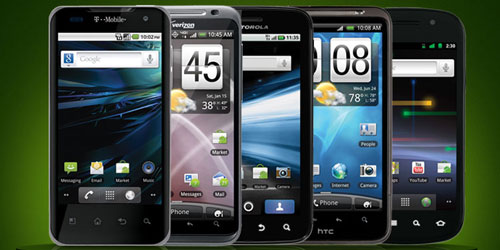
Android Cep Telefonları

Android Cep Telefon Modelleri İle Sizlerde En Güzel Android Cep Telfonuna Sahip Olunuz...

Android Cep Telefonlar
Android Uygulamalar

Android Uygulamalar 2013

Android Uygulamalar ile Teknoloji En yakından Takip Ediyoruz...

Android Uygulamalar
Android Oyunlar 2013

Android Oyunlar 2013

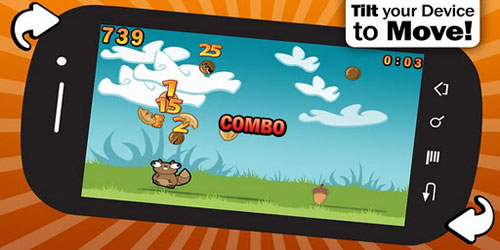
Android En Yeni 2013 Yılına özel Oyunlar İle Sizlerleyiz...

Android Oyunlar 2013
resimli anlatım etiketine sahip kayıtlar gösteriliyor. Tüm kayıtları göster

8 Haziran 2014 Pazar

iPhoto ve iMovie uygulamalarıyla fotoğraflarınızı şık ve havalı slayt şovlara dönüştürün.

iPhoto iOS uygulamasında topladığınız bir grup güzide fotoğrafınız mı var? O zaman iPad üzerindeki iMovie uygulamasının gücünden faydalanarak ince işlenmiş bir slayt gösteri oluşturabilirsiniz. Video oluşturmada bol seçenek sunan bu uygulama, ayrıca ürettiklerinizi YouTube ve diğer sosyal sitelerde kolayca paylaşmanıza olanak tanıyor.

iPad’le Muhteşem Slayt Oluşturma Teknikleri Videolu Anlatim

iPhoto’da fotoğrafları seçin
Fotoğraflarınız iPhoto’da hazır durumdaysa, iMovie ile paylaştırmak için 25 adede kadar bir grup fotoğraf seçin. iPhoto uygulamasındayken, sağ üst köşede yer alan Edit düğmesine tıklayın. Daha sonra, sağ alt köşede bulunan çark simgesine tıklayın ve menüden Select Multiple şıkkını seçin. Örnek resimleri seçmek için üzerlerine tıklayabilirsiniz ya da ara yüzün tepesindeki Range düğmesini kullanabilirsiniz. Artık sağ üst köşede yer alan Done düğmesine tıklayabilirsiniz.

Fotoğrafları iMovie ile paylaştırmak
Tüm fotoğraflar seçiliyken iPhoto’daki Share düğmesine tıklayın. Menüden iMovie şıkkını seçin. iPhoto, seçiminizin doğru olduğunu onaylamanızı isteyecek, bu yüzden sonraki menüde Selected seçeneğine tıklayın. iPhoto, seçtiğiniz fotoğrafları iMovie ile paylaşacak ve bu uygulamaya geçiş yapacak.

Slayt gösterisini iMovie ile ince ayardan geçirin
iMovie çalışmaya başladığında size yeni bir proje oluşturmak ya da var olanı kullanmak isteyip istemediğinizi sorar. Çoğu zaman New Project oluşturma seçeneğini tercih ediyor olabilirsiniz. Böyle bir durumda yeni bir proje oluşturulur, bu proje açılır, fotoğraflar içe aktarılır ve zaman cetveli üzerine serilir.
Zaman cetveli üzerinde resimlerinizi göreceksiniz ve muhtemelen iMovie sizin için bir teme seçecek. İstediğiniz temayı seçmek için sağ üst köşedeki çark simgesine tıklayan. Bu aşamada Theme Music seçeneğini kapatabilirsiniz. Ne de olsa bu slayt gösterisine kendi müziğimizi ekleyeceğiz. Var olan tema müziği hoşunuza gidiyorsa seçeneği açık durumda bırakın. Bunu yaparak sıradaki adımı atlayabilirsiniz.

Müzik ekleyin
Ara yüzün sol kısmındaki müzik notasına tıklayarak iTunes kütüphanenizi ortaya çıkarın. iTunes’da telif hakkı bulundurmayan şarkılar da bulabilirsiniz. Hazırlayacağımız sunum için biz hoş bir piyano parçası seçtik. iMovie, ses dosyasını zaman cetveli üzerinde fotoğraflar için yeşil bir çerçeve şeklinde ekleyecek.
Yeşil çerçeveye çift tıklayarak Settings menüsünü ortaya çıkarabilirsiniz. Müzikten hoşlanmamanız durumunda ise Delete Clip düğmesine tıklayın ve bir başkasını seçin.

Kareleri düzenleyin
Resimlerin sırasını düzenleme çok kolay. Taşımak istediğiniz fotoğrafa tıklayıp basılı tutun, sonra da yeni yerine sürükleyin.

slideshow 2

Geçişi hassas ayarlayınZumu, kırpmayı ve süreyi ayarlayın
Her bir fotoğraf karesi tek tek kırpılabiliyor ve bir Ken Bırns efekti eklenebiliyor. Klipin sarı sınır çizgisiyle işaretlemek için zaman cetveli üzerindeki örnek resme tıklayın. Başlangıç konumunu istediğiniz gibi ayarlayın. Ekranı dışa doğru çimdikleyerek fotoğrafı büyütebilirsiniz. Çerçeveleme işlemi bittiğinde End düğmesine tıklayın. İşiniz tamamlandığında Done düğmesine tıklayın.
Kişisel olarak Ken Burns efektini, iMovie’nin varsayılan değerlerine kıyasla daha az bir hareketle kullanıyoruz. Bu yüzden sunumdaki her kareyi tipik bir biçimde yerleştiriyoruz. Her karenin ekranda kalma süresini de ayarlayabiliyorsunuz. Bunun için varsayılan değer dört saniye. Sarı sınır çizgisine tıklayarak ve sürükleyerek her karenin oynama süresini keyfinize göre belirleyebilirsiniz.

Tüm bunların yanında isterseniz kareler arasındaki bir saniyelik varsayılan Cross-Dissolve geçişinden farklı bir efekt kullanabilirsiniz. Kareler arasında bulunan geçiş simgesine (burun buruna duran iki üçgene benzeyen simge) bir kez tıklayın. Seçildikten sonra ortaya çıkan yeni sarı üçgenlere tıklayın. Transition Settings diyalog kutusunu görüntülemek için, yeni ortaya çıkan sarı düğmeye tıklayın. Geçiş ayarlarını tamamladıktan sonra, diyalog kutusunu kapamak ve seçimlerinizi kilitlemek için tekrar sarı üçgenlere tıklayın.

Başlıklar ekleyin
iMovie’nin üç başlık tarzı mevcut: Giriş, gelişme ve sonuç. Bu tarzlarla, yeni tür eklemek dışında çok şey yapamıyorsunuz. Bir metin karesi oluşturmak için Camera Roll’da siyah bir resim bulundurmanız gerekiyor. Bu siyah resmi iMovie’ye aktararak açılış ve kapanış başlığı oluşturabilirsiniz.
iMovie’deyken Camera Roll’a ulaşmak için Photos simgesine tıklayarak siyah kareyi seçin. Resmi başlangıca ve/veya sona ekledikten sonra Photo Settings diyalog kutusunu görüntülemek için üzerine çift tıklayın. Bu noktada artık başlık tarzını belirleyebilir ve arzu ettiğiniz metni girebilirsiniz. Diyalog kutusunu kapatmak için tekrar örnek resme tıklayın.

slideshow 3

Tamamlanmış sunumu izleyin
Her ne kadar slayt gösterinizi iMovie’nin çalışma alanı dâhilinde de izleyebiliyor olsanız da, Projects görünümünü kullanmanızı tavsiye ederiz. Bu ekrana geri dönmek için, ara yüzün tepesindeki soru işaretinin yanında bulunan yıldız simgesine tıklamanız yeterli.
Şimdi Projects görünümündeyken oynatma düğmesine tıklayın. iMovie, videonun optimize edilmesi için onayınızı isteyecek. OK’e tıklamanızı tavsiye ederiz. Yaklaşık bir dakika sonra görüntü tam ekran olacak ve slayt gösterinizin yüksek çözünürlüklü sunumu oynamaya başlayacak.

Sunumunuzu paylaşın
Artık eserinizi dünya ile paylaşmaya hazırsınız. Projects görünümdeyken Share simgesine tıklayın. Sunumunuzu kamera makaranıza kaydetmek isteyebilirsiniz. iMovie, Medium’dan (360p) ve Full HD’ye (1080p) uzanan bir aralıkta dışa aktarım boyutu belirlemenizi isteyecek. Biz iPad mini için 720p şıkkını seçiyoruz.
Ayrıca slayt gösterimizi YouTube’da da yayınlamayı düşünüyoruz. Bu seçeneği de Share menüsü içinde bulabilirsiniz. Video yüklemek için gerekli bilgileri sağladıktan sonra videonuz YouTube sunucularına yüklenecek. YouTube dışında Vimeo, CNN iReport ve Facebook gibi alternatifler de seçenekler arasında yer alıyor.

Gönderen Unknown
Her ne kadar dizüstü bilgisayar kullanımı yaygınlaşsa da, masaüstü bilgisayarla kullandığımız klavyeleri bir kenara atamıyoruz. İşyerinde masaüstü bilgisayar kullanıyorum. Mobil durumda ve evde dizüstü klavyesiyle cebelleşiyorum. Bir disüstü bilgisayarın klavyesi ne kadar ergonomik olabilir ki? Bu sebepten, uzun yazı işlerinde ayrı klavye kullanmayı tercih ediyorum. Doğru klavye kullanımı konusunda bilgilerimizi bir gözden geçirelim…
Klavye Kullanirken Dikkat Et Resimli AnlatimPiyasada satılan ergonomik klavyelerin çoğu, sağa ve sola eğimli biçimde tuşları iki farklı bölüme ayırıyor. Gel gelelim bu tür klavyeleri kullanmak bana çok zor geliyor. Gerçi kararlı biçimde alışmaya çalıştığımı da söyleyemem. Tedbirsiz klavye kulanımının el bileklerinde ciddi rahatsızlıklara ve kireçlenmeye sebep olduğu konusunda bir şüphemiz yok.
Pek çok araştırmaya göre, uygun şekilde yerleştirilmiş ve doğru oturma pozisyonuyla kullanılan standart bir klavye de sağlık açısından fark ettiriyor.
Uygun ergonomik klavyeyi seçme süreci, ileride oluşabilecek sağlık sorunlarını azaltmanın en önemli evresidir. Bilgisayarla çalıştığınız ortamı düzenlerken dikkat etmeniz gereken önemli ayrıntılardan ikisi, klavyenin yüksekliği ve size olan uzaklığı. Esasen klavyeyi kullanırken yaşayabileceğiniz zorlukların birçoğu hatalı yerleşimden kaynaklanıyor. El ve bilek sorunları yaşamamak için, rahat edeceğiniz klavyeyi bulmak ve doğru şekilde yerleştirmek çok önemli. Ergonomik klavye kullanımı için klavyenin tam olarak önünüzde bulunmasına, kullanım sırasında dirseklerinizin vücudunuza yakın ve omuzlarınızın rahat pozisyonda olmasına ve bileklerinizin, kollarınızın ön kısımlarıyla aynı hizada olmasına dikkat etmelisiniz.

Böyle ergonomik klavye olmaz olsun!

Kullanım alışkanlıklarınızı değiştirin
Eğer klavyeniz, fareniz ve çalışma alanınız fazla yüksek veya fazla alçak olursa, omuzlarınız, kollarınız ve bilekleriniz rahat bir kullanım için uygunsuz pozisyonda olacaktır. Bu tip pozisyonlarda uzun süre çalışmak bilek, el ve omuz ağrılarına neden olabilir. Ergonomik oturma pozisyonunu korumak için, sandalyenizin ve çalışma alanınızın yüksekliği doğru şekilde ayarlanmalı. Dirsekleriniz klavyeyle neredeyse aynı yükseklikte olmalı ve vücudunuzdan klavyeye doğru yatay bir şekilde uzanmalı. En önemlisi de, klavyeyi kullanırken bileklerinizin aşağı veya yukarı doğru esnemek zorunda kalmadığından emin olmalısınız.

Tavsiye edilen doğru oturuş bu fakat buna pek uyduğum söylenemez.

Yüksekliği ve eğimi ayarlanabilen kaliteli ergonomik klavye destekleri yalnızca el ve bileklerinizin rahat etmesini sağlamakla kalmaz, ayak ve bacaklarınızın da rahat etmesine yardımcı olurlar. Eğer masanızın veya sandalyenizin yüksekliğini ayarlama şansınız bulunmuyorsa, bu gibi ürünlere yönelebilirsiniz. Tabii uygun bir klavye desteği bulduğunuzu düşündüğünüzde, ürünün iddia edilen tüm özellikleri sunduğundan da emin olmalısınız.

Standart bir klavyeyi kullanırken tüm tuşlara ulaşabilmek için bileklerinizi yukarı doğru kaldırmanız gerekebilir. Sadece klavyenin arkasındaki ayaklıkları açmak da bu durum için bir çözüm sunmaz, aksine eğer yanlış pozisyonda oturuyorsanız bileklerinizin yapacağı açı daha da artmış olacaktır. Genellikle normal klavyelerden daha ufak olan dizüstü bilgisayar klavyeleri de kullanıcıların rahatsız pozisyonlarda oturmasına neden olur. Bu şekilde oturmak da zamanla el ve bilek ağrılarını artırabilecek diğer bir neden olabilir.
Gönderen Unknown

Arama motorunu etkili kullanmak, aradığınız şeyi elinizle koymuş gibi bulmak için arama satırınızı güçlendirin, ayrıntıya girin ve sonuca ulaşın.

Google’da Arama Yapmanin Farkli YöntemleriGoogle’ın adını son zamanlarda hep farklı alanlardan duymaya başladınız. Mobil telefonlar için işletim sistemi platformu, resim işleme yazılımı, takvim… Fakat şirket bir yandan diğer dallarda ilerlerken, temel faaliyet alanı olan aramayı öksüz bırakmıyor ve sunduğu olanakları gün geçtikçe geliştiriyor. Gelin Google’ı Google yapan web aramasında ne gibi gelişmiş özellikler sunduğunu ayrıntıya inerek inceleyelim.

Birden çok sözcük avantaj yaratıyor

Google’ı açtığınızda karşınıza çıkan forma sıkça kullanılan bir kelime yazmak, bir anda önünüze milyonlarca sonucun serilmesiyle sonuçlanacaktır. Örneğin bugün, aradığınız kelime “ev” olduğunda 225.000.000, “home” olduğundaysa 5.630.000.000 gibi sonsuz denebilecek kadar çok arama sonucuna ulaşıyorsunuz. Tabii Google’ın her geçen gün internette boy gösteren siteleri indekslediğini düşünürsek, aynı kelimeler için görüntülenen sonuçlar, gün geçtikçe artıyor.

İnternette arama yaparken aslında esas olan, ihtiyacımız olan veriye en kısa yoldan ulaşmak. Bunun içinse ilk adım, aradığınız kelimeye başka kelimeler ekleyerek, daha ayrıntılı sonuçlara ulaşmak. Örneğin “ev” kelimesinin yanına “satılık” kelimesini eklerseniz, karşınıza çıkan sonuçların toplamı birden 1.990.000 gibi bir rakama düştüğünü göreceksiniz.

Kelimeleri tırnak içinde girmek ise çok daha farklı bir sonuç doğuruyor. Bu durumda Google, içinde “satılık” ve “ev” kelimelerinin her hangi bir yerde değil, bu iki kelimenin bir bütünmüş gibi arka arkaya geçtiği sayfaları arıyor. “satılık ev” için geçerli sonuçlar ise yaklaşık 1.680.000’e kadar düşüyor. Tabii bu sayı yine de satın almak üzere ev almak isteyen biri için astronomik boyutta. Ama arama satırına aradığınız evin özelliklerini eklemeye devam ettikçe sonuç sayısı düşecektir. Bu örnek için [“satılık ev” merkezi sistem doğalgaz “3. kat”] gibi bir arama satırı, arama sonucu sayısını üç basamaklı sayılara kadar düşürecektir.

İstemediğiniz kelimeleri aramanızdan çıkartın

Arama satırını, yeni ifadeler ekleyerek geliştirebileceğiniz gibi, sonuçlardan bazı ifadelerin geçtiği sayfaları çıkartarak da detaylandırabilirsiniz. Görüntülenecek sonuçlar içinde geçmesini istemediğiniz bir ifadeyi, başına “-“ işareti koyarak girmelisiniz. Örneğin [“satılık ev” -“giriş kat”] şeklinde bir arama satırı, içinde “giriş kat” değiminin geçmediği sonuçları görüntüleyecektir. Aramalarınızda “-“ işaretini, ileride bahsedeceğimiz [intitle:, inurl:] gibi arama komutlarının ters işlev görmelerini sağlamak için de kullanabiliyorsunuz.

Küçük ayrıntılara dikkat

Temel arama fonksiyonlarından ayrıntılı aramalara doğru ilerlerken, dikkat etmeniz gereken küçük ayrıntılara da değinmekte yarar var. Öncelikle belirtelim ki, Google arama sırasında büyük/küçük harf ayrımını ve girilen sözcüklerdeki herhangi biçimlendirmeyi önemsemiyor. Yani aramak istediğiniz kelimeleri büyük harflerle yazmak, küçük harflerle yazmak ya da bazı harfleri büyük bazılarını küçük yazmak arama sonuçlarını değiştirmiyor. Bir metinden kopyalayarak Google’a yapıştıracağınız ifadelerin de kalın ya da italik gibi bir biçimlendirmeyle yazılmış olması da bir şey değiştirmiyor.

Google’ın “stop” sözcükleri

Aramanızda geçen www, http ve .com gibi terimler, daha iyi sonuçlar sağlamakta pek işlev göstermiyor ve üstüne üstlük arama hızını oldukça düşürüyor. Bu sebeple Google, normal bir aramada arama satırına girilseler dahi bu kelimeleri göz ardı ediyor. İngilizce’deki in, is, it, of, on, or, that, the, this, to, was, what, when, where, I, a, about, an, are, as, at, be, by, com, de, en, for, from, how, who, will, with, the kelimeleri de bu uygulamaya dahil olan kelimeler. Aramaların hızını artırmak için dikkate alınmayan bu kelimelerin “stop words” olarak anılıyor.

Dikkat: Özellikle bu kelimelerin de aranmasını istiyorsanız, kelimeleri yazmadan önce başlarına “+” işareti ekleyin. Aramanız örnek olarak [+en uygun fiyat] şeklinde görünebilir.

Gönderen Unknown

Çok küçük kapasiteye sahip olan ve oldukça basit işlemler gerçekleştiren BIOS’ta en ufak bir sorun yaşanırsa bilgisayarınız devre dışı kalabilir.

BIOS nedir, ne işe yarar? Resimli AnlatimBilgisayar ile gerçekleştirilen her türlü işlemde, işlemcinin önemli bir görevi vardır. İçerisinde milyonlarca transistoru barındıran ve ana işlevi kendisine verilen komutları işleme dönüştürmek olan işlemci, bu esnada en çok bellek ile veri alışverişinde bulunur. Tüm verileri depolama görevini üstlenen sabit disk, bu veriyi öncelikle belleklere yollar. Bellekler ise aynı şekilde veriyi işlemciye gönderir. Bu döngü sürekli olarak sürer ve veri, sabit disk, işlemci ve bellek arasında gidip gelir. Ancak bilgisayarlar için öyle bir an vardır ki işlemci için gereken veri, doğrudan elde edilemez. Bu olay bilgisayarın ilk açıldığı anda karşımıza çıkar. İşlemci sistem açılışı anında sabit diske erişmek ister. Sabit diske erişimin gerçekleşebilmesi için bilgisayarın sistemle ilgili ana bilgileri elde etmesi gereklidir. Bu bilgiler ise sabit diskte saklıdır. Yani bu durumda sistemin açılması için gerekli olan bilgi sabit diskte bulunmasına rağmen sistem bileşenleri aktif hale geçmediği için sabit diske erişim mümkün değildir. Bu durumu anahtarı içinde saklı olan bir kasaya benzetebiliriz. Anahtara erişim olmadığı için kasa açılamamaktadır. Kasa açılamadığı için de anahtara erişilememektedir. İşte bu sorunu aşmak için sistemi tanımlamaya yarayan ve oldukça az yer kaplayan bilgiler başka bir ortamda tutulmalıdır. Bu ortam BIOS yongasıdır.

BIOS’un görevi

BIOS (Basic Input-Output System) kelimesinin anlamı ‘Ana giriş-çıkış sistemi’dir. BIOS içerisinde sistemin ilk açılışını gerçekleştirmek için yeterli derece bilgi yer alır. Açılış sırasında BIOS tarafından yapılan ilk iş CMOS bilgilerini kontrol etmektir. CMOS belleğinin görev yapabilmesi için çok zayıf elektrik akımı yeterlidir ve bu akım anakartlar üzerinde yer alan saat pilleri tarafından karşılanır. Bu enerji ihtiyacı o kadar düşüktür ki bir pil herhangi bir sorun olmadığı sürece beş yıl bile yeterli olabilir. CMOS içerisinde BIOS tarafından saklanamayan bellek gecikme süreleri gibi bazı değişkenler yer alır. Bildiğiniz gibi bu değişkenlerin otomatik olarak algılanmasını seçebileceğiniz gibi kendimiz de manuel olarak girebiliriz. Yaptığımız değişikliklerin kaybolmamasını bu pil sağlar. Bazen kullanıcılar bilgisayarlarının saatinin ve tarihinin sürekli sıfırlandığından şikayetçi olur. Bu olayın sebebi anakart üzerindeki pilin bitmesi ya da bitmek üzere olmasıdır. Saat ve tarih bilgileri silinse de anakart bileşenleri ile ilgili pek çok diğer bilgi silinmez. Çünkü bu bilgiler CMOS altında değil BIOS yongasının esas belleğinde bulunmaktadır. BIOS altında yer alan bu esas belleğin değişimi ancak BIOS güncellemesi sırasında gerçekleşir. Örneğin kullanmış olduğunuz anakart, yapılan bir BIOS güncellemesi sonrasında en yeni işlemcileri tanır hale gelebilir. BIOS güncellemesinin son derece riskli olmasının altında yatan neden de budur. Güncelleme sırasında oluşabilecek elektrik kesintisi gibi bir sorun ya da başka bir anakarta ait olan güncelleme dosyasının yüklenmesi anakartı kullanılmaz hale getirebilir. Bunun sebebi BIOS içindeki ana belleğin hasar görmesidir. Böyle bir sorun oluştuğunda bilgisayar hiçbir şekilde açılmaz.

Açılış sırasındaki adımlar

CMOS altındaki tüm değerler yüklendikten sonra güç yönetim özellikleri aktif hale geçer ve görüntü kartı tanımlanır. Günümüzdeki görüntü kartlarının kendilerine ait birer BIOS yongası bulunmaktadır. BIOS görüntü kartını bulduğu anda kartın içerisindeki BIOS bilgisini okuyarak özelliklerini hızlı bir şekilde öğrenir ve ekrana yansıtır. Bu nedenledir ki bilgisayarınızı açtığınızda ekrana gelen ilk görüntü, ekran kartının modeli ve belleği ile ilgili bilgi satırıdır. Daha sonraki aşama POST (Power On Self Test) olarak adlandırılır. POST sırasında anakarta bağlı PS/2 ve USB tipindeki klavye ve farelerin taraması yapılır. Hemen ardından tüm PCI yuvaları taranarak mevcut kartlar listelenir. Eğer CMOS ayarları altında ‘Quick Power On Self Test’ yani ‘Hızlı POST’ aktif hale getirilmemişse bellekler denetlenir. Denetleme sırasında sistem belleği ya da bellekleri okuma ve yazma testine tabi tutulur. Bu işlemler sırasında bilgisayardan gelebilecek sesli uyarı sinyalleri donanımsal bir sorun olduğunu belli eder. Çünkü henüz işletim sitemi ile ilgili hiçbir dosya yüklenmemiştir.

POST işlemi başarılı şekilde sonuçlandığında IDE cihazları kontrol edilmeye başlanır. Cihazların kontrol edilmesi her bir IDE kablosuna sırayla sinyal gönderilerek yapılır. Sinyal geri dönmediğinde bu kanalın boş olduğu varsayılır. Sinyal döndüğü takdirde türüne bağlı olarak cihazın modeli, markası, kapasitesi ve özellikleri ile ilgili bilgiler elde edilir.

Yanlış BIOS ayarları sisteme zarar verebilir mi?

BIOS altındaki bazı ayarlarda değişiklik yapılması sistem bileşenlerinin zarar görmesine sebep olabilir. Özellikle yeni nesil anakartlarda yer alan işlemci ve bellek gerilim ayarları, son derece tehlikeli sonuçlar doğurabilir. Örneğin bu değerlerin 0.5 Volt arttırılması bile işlemcinin yanmasına sebep olabilir. Bunun yanında yüksek frekanslarda çalışan ve oldukça fazla ısınan işlemcilerin ısı değerleri çok iyi şekilde takip edilmelidir. Çoğu anakartta yer alan ısı kontrolcüleri BIOS altındaki ayarlarla denetlenmektedir. Bu ayar sayesinde ısı değeri belli bir değeri aştığında sistemin kapanması sağlanabilir. Bu ayar bölümündeki eşik sınır değeri 70 C iken değişiklik yapılıp tamamen devre dışı kalması sağlanırsa işlemcinin ısınarak yanması ihtimali doğabilir. Elbette bu sonucun doğması için işlemci fanının arızalanması ya da yerinden oynaması gereklidir.

Boot işleminin detayları

Tüm anlatılan aşamalar atlatıldıktan sonra işletim sitemi yüklenmeye başlanır. Elbette bu aşamada açılış için kullanılan sıralama dikkate alınır. Eğer açılış sırası ‘A, C, CD-ROM’ şeklinde ise ilk önce disket sürücü yuvası kontrol edilir. Sırasıyla açılış sırasındaki tüm cihazlar işletim sistemi için gerekli dosyaları içermiyorsa bu durumda ekrana hata uyarısı gelir.

İşletim sistemi açıldıktan sonra BIOS’un devre dışı kaldığını sanıyorsanız yanılıyorsunuz. Belli bir uygulama, işlemciyi devreye sokmak istediğinde özel bir sinyal gönderir. İşlemci BIOS bilgisini inceleyerek veri göndermekte olan bir bileşen olup olmadığını kontrol eder. Örneğin veri girişi olduğu sürece klavyeden gelen sinyaller de bu şekilde iletilir. İşlemci ve bellek bu sayede veri iletişimini sağlıklı şekilde gerçekleştirir.

Güncelleme dikkat ister

Bilgisayarınızdaki anakartın BIOS bilgilerini güncelleyebileceğinizi ama bu işlemin riskli olduğunu söylemiştik. Bu durum bazen şart olabilir. Örneğin 3 – 4 yıllık bir bilgisayar yeni almış olduğunuz 80 GB kapasiteli sabit diski tanımayabilir. Bu durumda anakart üreticisinin internet sitesini kontrol edip yeni bir BIOS sürümü olup olmadığını kontrol etmelisiniz. Bilgisayarınızla ilgili bir sorununuz olmadığı sürece BIOS güncellemesi yapmayı denemeyin. Bazı anakartlarda BIOS’un güncellenmesini engelleyen bir jumper bulunur.

Bu jumper’ı farklı bir konuma getirmediğiniz sürece güncelleme mümkün olmaz. BIOS bilgilerini silme özelliğine sahip bazı virüslerden bu şekilde rahatlıkla korunabilirsiniz. Diğer yandan Gigabyte firmasının kullandığı Dual-BIOS teknolojisi de oldukça faydalı bir özellik. Bu teknoloji BIOS’un birebir kopyasını içermekte ve bir sorun olduğu anda diğer kopya devreye girerek anakartı korumakta.

Disket sürücü, sistem açılışını engelleyebilir

BIOS altındaki ayarlar da ile ilk açılış cihazı olarak disket sürücü seçilmiş ise ve disket sürücü içinde sistem disketi olmayan bir disket mevcut ise sistem açılışı yarıda kalacaktır. Bunun nedeni BIOS’un disket sürücüyü otomatik olarak geçme özelliğinin olmamasıdır. Halbuki ilk cihaz olarak CD-Rom seçilse, sürücü içinde sistem açılış CD’si olmadığında derhal bir sonraki açılış cihazına geçilir. Tüm disketler Windows altında formatlandığı anda ilk sektöre özel bir bilgi yazılır. Açılış disketi olarak formatlanmamış disketler sistemi beklemeye alır. Hiç formatlanmamış disketler ise işleme tabi tutulmadığından açılışı engellemezler.

Gönderen Unknown

Kesintisiz güç kaynakları temel olarak elektrik kesintilerinde ve voltaj frekans dalgalanması gibi düzensizliklerde bağlı bulunduğu cihazları koruma görevi üstlenir.

Kesintisiz güç kaynağı satın alma rehberi 2014Özellikle bilgisayar kullanımında KGK, donanımının yanı sıra, yazılımları da koruyucu bir özellik taşıyor. Herhangi bir çalışma anında aniden kesilen elektrik nedeniyle herhangi bir işinizin yarım kaldığını ya da oluşan hataları gidermek için ne kadar emek ve para harcadığınızı düşünün. KGK kullanımı ile elektrik kesintilerinde veya düzensizliklerinde bilgisayarlarınızı çalıştırmaya devam edip uygulamalarınızı kullanabilir, işinizi tamamlayabilirsiniz.

Sadece elektrik kesilmesi bilgisayar kullanıcıları için sorun oluşturmaz. Şebeke voltajı Türkiye için 220 volt dense de aslında çeşitli sebeplerle bu gerilim artabilir, azalabilir, yani şehir şebekesinden her zaman düzenli olarak 220 voltluk gerilim alamayız. Fırtınalı havalarda elektrik direklerinin yıkılıp tellerin kopması, trafoya veya yakınlardaki bir elektrik kaynağına yıldırım düşmesi gibi doğal olayların yanında, sanayi bölgelerinde bulunan makinelerin çektiği yüksek akım, şebeke enerjisinde bozulmalara sebep olur. Elektrikle çalışan hassas cihazlarımız, örneğin bilgisayarımız, belirli toleranslar içinde kalan bozulmaları kabul eder. Fakat kabul edilebilir limitlerin aşılması ile birlikte bilgisayarlarımızda arızalar oluşması kaçınılmazdır. Bütün bu olumsuzluklarla karşılaşmamak için kesintisiz güç kaynağı kullanılmalıdır.

İdeal bir elektrik şebekesinde, 220 volt’luk cereyan sürekli olarak mevcut bulunmalı, buna herhangi bir parazit karışmamalı ve voltaj değişmemelidir. Ancak ideal olan bu şebeke gerilimi ülkemizde hemen hemen hiç sağlanamaz. Evlerimizdeki elektrik prizleri sadece bilgisayarlarımız için değil diğer hassas elektronik cihazlar için de tehlike arz eder. Meydana gelen elektrik kesintileri ve voltaj düşmeleri bilgisayarlarımızın ve monitörlerimizin ömrünü kısaltır. Monitörlerimizde zaman zaman meydana gelen dalgalanmaların ve çizgilerin nedenini merak ettiniz mi? Bunun sebebi, genellikle şebeke cereyanındaki problemlerdir. Buradan bilgisayarlarımızın fişe takılı olduğu her dakika öngörülenden daha çabuk yaşlandığı sonucunu çıkarabiliriz. Vücudumuzdaki statik elektrik ile kolayca bozulabilen elektronik devrelerin, ani akım değişikliklerinden ve dalgalanmalardan nasıl etkilenebileceğini tahmin etmek zor değil. Kaliteli bir güç kaynağının kullanılmadığı makinelerde karşınıza çıkabilecek tek sorun elektriğin kesilmesi olmayacaktır. Elektrik kesilmeleri sadece gözle görülen taraftır, problemlerden bir tanesi de elektrik şebekesinden gelen elektriğin düzensizliğidir. Bu düzensizlik yüzlerce dolar yatırdığınız donanımızı görünürde hiçbir sebep yokken bozacak kadar tehlikeli olabilir.

KGK ya da UPS (Kesintisiz Güç Kaynağı – Uninterruptible Power Supply) olarak isimlendirilen donanımlar, kendilerine bağlı olan elektrikli cihazları, şebekeden gelen parazit ve dalgalanmalara karşı korur. Aynı şekilde elektrik kesintisi sırasında içindeki aküyü devreye sokarak size kesintisiz çalışma imkanı sağlar. Burada önemli bir noktayı tekrarlamakta fayda görüyoruz; kesintisiz güç kaynaklarının asıl görevi, cihazınızın kesintiye uğramadan, güvenli bir şekilde
kapatılmasına olanak sağlamak ve şebeke geriliminden doğabilecek her türlü tehlikeye karşı donanımızı korumak olmalıdır.

Kesintisiz güç kaynağı satın alma rehberi 2014Topraklama şart
Elektrikli cihazların topraklanması son derece önemlidir. Cihaz içerisinde oluşan bir elektrik kaçağı çok kötü elektrik çarpmalarına hatta ölüme sebep olabilir. Düzgün topraklanan bir cihazda ise şase ile tenimizin temas etmesi durumunda devre en kısa olan yoldan yani topraklanan alandan akacak, hayatımız kurtulacaktır. Öte yandan evinizde düzgün çekilmiş bir toprak hattı bulunmuyorsa alacağınız KGK’nın düzgün çalışması için mutlaka bu sorunu halletmeniz gerekir. Kesintisiz Güç Kaynakları fazla elektriği yok etmek için toprak hattına ihtiyaç duyar.

Modem ve Network bağlantısı
Piyasadaki bazı KGK’larda standart güç kablosu girişlerinin yanında modem ve / veya ağ girişleri de bulunur. Bu sayede bilgisayarınız telefon ve ağ hattından (yıldırım gibi) gelen tehlikelere karşı da korunmuş olur. Satın aldığınız KGK’da böyle bir özellik bulunmuyorsa ayrıca satılan surge protector (ani gerilim koruyucu) adlı cihazları tercih edebilirsiniz.

Her KGK aynı değildir
Kesintisiz Güç Kaynağı seçerken konu hakkında en azından biraz bilginizin olması seçiminizin sağlıklı olmasını sağlayacaktır, çünkü KGK’larının özellikleri bakımından ciddi farklılıkları bulunur. Donanımlarınızı, zamanınızı ve emeğimizi korumak için acele etmemeli, bu türlerden kendinize en uygun olanı seçmelisiniz. İşte KGK çeşitleri:

Çalışma türlerine göre KGK’lar
Off-line: Basit ve ucuz bir KGK arayanlar bu seçeneğe göz atabilir. Bu ürünler bilgisayarınızı şebekedeki dalgalanmalardan korumayacak fakat elektrik kesilmelerinde devreye girerek en azından üzerinde çalıştığınız dokümanı kaydetmeniz için yeterli süreyi sağlayacaktır. Öte yandan bilgisayarınızın güç kaynağına güvenmiyorsanız bu tür KGK’lardan uzak durmanızda fayda var. Çünkü ülkemize özgü kronik gerilim bozuklukları, uzun vadede bir güç kaynağını rahatlıkla bozabilir. Bozulan güç kaynakları zaman zaman kendine bağlı donanımları da çalışmaz hale getirebiliyor.
Line-Interactive: Bu sistemler Offline ürünlerden daha güvenlidir. Line-Interactive prensibi ile çalışan KGK’lar kendilerine bağlı bilgisayarları doğrudan şebekeden gelen cereyanla besler, buna karşın voltaj düştüğünde ya da yükseldiğinde devreye girerek şehir gerilimini keser ve cihazları bünyesindeki akü ile beslemeye başlar. Böylece bilgisayarımız bazı tehlikelerden korunmuş olur. Düşük maliyetleri açısından tercih edilebilir ürünlerdir, fakat tam güvenlik sağlayan On-line sistemlerin yerini tutamazlar.
On-line Sistemler: On-line modeller için söylenecek ilk söz pahalı olduklarıdır. Fakat bu ürünler özellikle bilgisayarlar ve diğer hassas cihazlar için en uygun seçimdir. Bu tür KGK’lar sayesinde bilgisayarınız şebekeden tamamen izole edilir. Şebekedeki elektrik ile online KGK’nın aküleri şarj edilir, bu aküler de çeşitli filtreler yardımıyla bilgisayarınızı besler. Yani şebekede meydana gelebilecek tüm istenmedik durumlar on-line KGK’nın arkasında kalır.

Çıkış gerilimlerine göre
KGK’lar ürettikleri elektriğin şekline göre de çeşitlendirilebilir. Teknik olan bu konunun detaylarına girmeden kısaca anlatmak gerekirse; piyasada bulabileceğiniz bir KGK; kare, sinus, modifiye kare (MSW, Modified Sign Wave) ve ya genlik modülasyonu (PWM, Pulse Width Modulation) dalga prensiplerinde çalışabilir. Sinus dalga çıkışlı sistemler, kullanılan en pahalı ve en sağlıklı enerjiyi üreten KGK’lardır. Şebeke gerilimi sinüs dalgaları biçimindedir. Bu tür dalgaları üretebilen KGK’larda alternatif akımın geçişleri son derece yumuşaktır. On-line sistemlerin çoğu sinüs çıkış üretir. En basit yapıya sahip KGK sistemlerinde ise kare dalga çıkışı kullanılır. Bu sistem zaman zaman bilgisayarlar üzerinde zararlı olabilmektedir. Diğerlerine göre daha gürültülü çalışan bu ürünlerin voltaj geçişleri serttir, bu yüzden elektronik cihazları zorlayabilir. Kare dalganın geçişlerindeki sertliği giderebilmek için alınan bazı önlemler sayesinde Modifiye veya Yalancı Kare Dalga (Modified Sign Wave) diye adlandırılan yeni bir sistem kullanılmaktadır. Yine aynı sebeplerden dolayı geliştirilen ikinci sistem de Genlik Modülasyonu (PWM, Pulse Width Modulation) yöntemidir. Bu yöntem de aküden gelen düz kare çıkışı düzeltir, fakat şebekeden gelen elektrikte herhangi bir fayda sağlamaz. Bütçeniz izin veriyorsa tercihinizi sinus dalga çıkışlı sistemlerden yana kullanmalısınız. Maliyeti düşürmek için ikinci tercihiniz sinus benzeşimli PWM KGK’lardan yana da olabilir.

Kaliteli bir UPS’te aranacak özellikler

  • Şebekedeki kesinti ve gerilim düşme sorunlarına çözüm getirmelidir.
  • Sürekli güç ve filtreleme sağlamalıdır.
  • Anlık aşırı gerilim yükselmelerini (peak) yok etmelidir.
  • Şebeke gerilimindeki gürültüleri (parazit) ortadan kaldırmalıdır.
  • Aşırı yüklenme ve akü zayışaması için koruma sağlamalıdır.
  • Gelişmiş modellerde mutlaka ağ üzerinden izlenebilme ve kontrol edilme özellikleri aranmalıdır. Uygun yazılımlar yardımıyla Novell, Windows NT, Windows95 / 98, MS-DOS, Unix ve IBM AS400 işletim sistemleri tarafından erişilebilen bir KGK, tercihen şu bilgileri rapor edebilmelidir; a) Giriş – Çıkış gerilimleri / Akımları, b) Yük yüzdesi, c) Akü ısısı / Yedekleme süresi, d) Ağ üzerinden veya otomatik kapama.

Akülere de dikkat
KGK’ların içinde kullanılan akünün kalitesi de ürünün maliyetini ve kalitesini doğrudan etkiler. Kesintisiz güç kaynaklarında üç çeşit akü kullanıldığı görülüyor. Birincisi kurşunlu sulu akülerdir. Otomobil ve diğer taşıtlarda kullanılanlardan fazla farkı olmayan bu ürünler bakım gerektirdiği için kullanışlı değildir. Çeşitli aralıklarda su eklemek gerekir, zararlı gazlar çıkardığı için kapalı yerde kullanılması sağlığa zararlıdır. İkinci tip aküler olan kurşunlu kuru aküler ise bakım gerektirmez. Sulu aküye göre, insan sağlığını daha az tehdit eder. Ömrü NiCd akülerin yarısı kadardır. KGK’larda kullanılan depolama seçeneklerinden bir tanesi de NiCd bataryalardır. Bu bataryalar hızlı dolma ve deşarj olma yetenekleri sayesinde son yıllarda tercih edilir oldular. Ni-CD aküler bakım gerektirmezler, ayrıca oldukça uzun ömürlüdürler. Uzun süre boş kalabilirler, fakat yarı dolu halde kalmaları durumunda zarar görebilirler. Bunun yanı sıra Ni-Cd aküler, uygun şekilde imha edilmedikleri takdirde çevreyi kirletirler. İçeriklerinin suya veya gıdaya karışması durumunda canlıları zehirleme riski çok yüksektir.

Bir KGK ne kadar güçlü olmalı?
Bu sorunun cevabını tabii ki ihtiyacınıza göre değişecektir. 350 Watt’lık güç kaynağına sahip güçlü bir bilgisayarınız ve 17 inçlik monitörünüz olduğunu varsayalım. Herhangi bir terslik olduğunda bilgisayarınızın çalışmaya devam etmesini istiyorsunuz. Bu listeye karanlıkta kalmamanız için gereken bir ışık kaynağını da ekleyelim. Şimdi bu cihazları besleyecek bir KGK’nın sahip olması gereken minimum VA (volt-amper) miktarını bulacağız. Yaklaşık volt-amper değerini bulmak için iki kuraldan birini uygulayabilirsiniz:
Cihazınızın amper değerini biliyorsanız bu değeri şebekeden gelen volt değeriyle çarpmanız gerekir. Yani amper x 220 volt = volt-amper (VA). Watt değerini biliyorsanız, uygulayacağınız formül: watt x 1.4 = volt-amper olmalıdır. Bu formülleri ihtiyacımıza uyguladığımızda

Bilgisayarımızın 350 watt güç kaynağı x 1.4 volt = 490 VA ihtiyaç
17″ monitor için 120 watt güç kaynağı x 1.4 volt = 168 VA ihtiyaç
Flüoresan aydınlatma için 0.2 amper güç kaynağı x 220 volt = 44 VA ihtiyaç
Toplam ihtiyacımız 702 VA…

Yani alacağımız KGK’nin besleme ünitesi 702 VA’den güçlü olmak zorundadır, 800 VA’lik bir KGK seçmek uygun olabilir. Eğer bu işlemler sonucunda bulacağınız güç değeri 10 kVA (10.000 VA)’dan büyükse iki veya üç fazlı şebeke bağlantısı kullanmanız gerekecektir. Bu durumda KGK üretimi yapan bir firmaya veya bir uzmana danışmanızı tavsiye ederiz.

UPS seçiminde dikkat edilecek noktalar

  1. Giriş gerilimi değişim aralığı
  2. Çıkış gerilimi sürekliliği
  3. Aşırı yüklenme koruması
  4. Kısa devre koruması
  5. Şebeke gürültüleri izolasyonu
  6. Yüksek güvenilirlik ve düşük arıza
  7. UPS çıkış gücü
  8. Destekleme süresi
  9. TÜV, UL, EMI, FCC uyumluluğu
  10. Büyük üretici firma ve sürekli servis
  11. Yerli üretim ise TSE, ithal üretim ise, ISO 9001 vb. kalite belgelerini mutlaka arayın
  12. Akü tercihlerinizi uzun ömürlü (10 yıl gibi) seçeneklerden yana kullanın.

Ne kadar dayanabilir?
KGK’nın sahibi olduğunuz donanımı ne kadar süreyle besleyebileceğini amper-saat (Ah) değeriyle öğrenebilirsiniz. Bu değeri bulmak için, KGK’nın içindeki akünün kapasitesini ve KGK’ya bağlı cihazların ne kadar elektrik harcadığını bilmek gerekiyor. Örnek olarak ele aldığımız sistemin ortalama 320 watt güce ihtiyacı olduğunu varsayalım. KGK’nın aküsünün de 36 volt olduğunu farz edersek; 320 watt / 36 volt = 8.8 amper-saat diye bir hesap yapılabilir. Böylece 4 Amper/saatlik bir akünün, sisteminizi yaklaşık bir saat boyunca çalıştırabileceği sonucunu buluyoruz. Bu noktada dikkat edilmesi gereken bir konuyu belirtmekte fayda var. Elektrik kesildikten sonra KGK aktif hale geçtiğinde, fazla yük çeken cihazları açmamanız gerekiyor. Çünkü bu tip cihazlar çalıştırıldıkları birkaç saniye içerisinde normalden daha fazla akım çekerek sistemin devre dışı kalmasına sebep olabilir.

KGK satın alırken

  • Bir KGK almadan önce mümkünse, mağazadaki görevlilerden ürünü bir kez çalıştırmalarını isteyerek, çalışırken çıkardığı gürültüyü dinleyin. Bir KGK’nın devre tasarımı ve ses yalıtımı ne kadar iyi ise o kadar az gürültü çıkaracaktır. Konuyla ilgili yapılmış ölçümleri, ilgilendiğiniz modelin teknik özellikleri ile birlikte ilgili broşürlerde Desibel (db) cinsinden bulabilirsiniz.
  • Ürün aşırı yüke, kısa devreye, aşırı sıcaklığa, giriş gerilimi hatalarına karşı korumalara sahip mi? Şrma ne gibi garantiler veriyor? Bu soruların cevapları firmanın ürünün arkasında olup olmadığını anlamanıza yardımcı olabilir.
  • Ürünün sahip olduğu akünün yeniden dolum süresi, günde birden fazla defa yaşayabileceğiniz elektrik kesintileri açısından önemli bir noktadır.
Gönderen Unknown

İnternet üzerinden alışveriş yapmak korkulacak bir şey değil. Online alışverişin inceliklerini bilmeniz yeterli.

Aman Dikkat Online Alışverişler Can Yakiyor Neden MİKalabalık, park yeri sorunu, yılışık satış danışmanları, aradığınız her şeyi aynı mağazada bulamama… Alışveriş problemleri elbette bunlarla sınırlı değil ama biz kısa keselim. Aslında tüm bu sorunları tarihe gömecek, koltuğunuzdan kalkmadan istediğiniz her şeyi alabilmenizi sağlayan bir yöntem var: alışveriş siteleri. Ülkemizde de hızla yaygınlaşan ve son derece kaliteli hizmet veren alışveriş siteleri sayesinde arkadaşımıza hediye seçebiliyor, tatil rezervasyonumuzu yaptırabiliyor, hatta pazar alışverişimizi bile internet üzerinden yapabiliyoruz.

Tabii online alışveriş yapmanın da bazı incelikleri var. Önünüze gelen her siteye kredi kartı bilgilerinizi teslim ederseniz umulmadık faturalarla karşılaşabilirsiniz. Öncelikle, sitenin gerçek bir firmaya ait olduğundan emin olmadan hiçbir işlem yapmamalısınız. Sitenin kendine ait bir alan adı var mı? Firmanın posta adresi ve müşteri hizmetlerinin telefon numarası belirtilmiş mi? Alışveriş yapacağınız site bedava bir web alanı üzerinden hizmet veriyorsa, bedava olarak alınmış bir e-posta adresi veya cep telefonu belirtilmişte o siteye temkinli yaklaşmanızda fayda var.

Alışverişin incelikleri

Ayrıca, kredi kartı gibi önemli bilgilerinizi girmeden önce güvenli bir sunucuya yönlendirilmiş olmalısınız. Güvenli sayfaların adresleri ‘http://’ yerine ‘https://’ ile başlar. Tarayıcınızın sağ alt köşesinde belirecek bir kilit simgesi sayesinde de güvenli bir sayfada olduğunuzu anlayabilirsiniz. Güvenli sayfalara girdiğiniz veriler şifrelenerek sunucuya gönderilir, böylece araya bir saldırgan sızsa bile bu verileri okuyamaz. Alışveriş siteleri çeşitli ödeme seçenekleri sunarlar. Kredi kartı, banka havalesi ve kapıda ödeme en çok kullanılan yöntemler olmakla birlikte, en çok ilk iki yöntem tercih edilir. Bazı siteler havaleyle yapılan ödemelere indirim uygulamakta ve belli kredi kartlarına taksitlendirme yapabilmektedir.

Kredi kartlarına taksit yapabilen bir sitenin büyük ihtimalle kendini kanıtlamış, güvenilir bir site olacağını hatırlatmalıyız. Tabii bu kural her site için geçerli olmayabilir.Kredi kartı bilgilerinizi girerken kart numarası ve son kullanma tarihinin yanı sıra kartınızın CVC2 kodu istenebilir. Bu kod, kartınızın arkasında yer alan üç basamaklı bir güvenlik kodudur. Kartınızda böyle bir kod yoksa o kartla alışveriş yapamazsınız. Öte yandan, bizim tavsiyemiz gerçek kredi kartınız yerine mümkünse ‘sanal kart’ kullanmanızdır. Sanal kartlarla ilgili bilgiyi bu sayfadaki kutuda bulabilirsiniz.

İnternetten alışveriş yapıyorsanız kredi kartı ekstrelerinizi dikkatle kontrol etmenizde fayda var. Herhangi bir hatayla karşılaşırsanız önce hatanın sahibi olan firmaya, sorunu çözemiyorsanız bankanıza başvurun. Size memnuniyetle yardımcı olacaklardır.

Sipariş numaranızı saklayın
İnternet üzerinden bir şey satın aldığınızda, siparişinizi takip edebilmeniz için size bir referans numarası verilir. Bu numara büyük ihtimalle e-posta adresinize gönderilir ve sitedeki hesap sayfanızda da saklanır. Ama her ihtimale karşı numarayı bir yere not almanız yararlı olacaktır. Siparişinizi büyük ihtimalle sorunsuz olarak alacaksınız ama herhangi bir sorunla karşılaşırsanız müşteri temsilcisine bu numarayı bildirmeniz gerekebilir.

Sanal kredi kartları
Türkiye’de hizmet veren pek çok banka, internetten ve telefonla güvenli alışveriş yapabilmeniz için ‘sanal kredi kartı’ hizmeti sunarlar. Bu hizmet büyük ihtimalle ücretsizdir ama sanal kart sahibi olmak için ek bir başvuru yapmanız gerekebilir. Bu konuyu bankanıza danışmanız gerekiyor. Sanal kartların en belirgin özelliği, gerçek kredi kartınıza bağlı olarak çalışmaları ama tamamen farklı bir numara, son kullanma tarihi ve güvenlik koduna sahip olmalarıdır. Bu kartların fiziksel bir kopyası yoktur, kart bilgileri size yazılı olarak verilir. Sanal kartın bakiyesi normal zamanlarda 0’dır. Yani siz bir limit belirleyene kadar o kartla alışveriş yapılamaz. Bu da kart bilgilerinizin çalınması veya fazla para çekilmesi riskini ortadan kaldırır. Sanal kartınızla alışveriş yapmak istediğinizde, online bankacılık sitenize girerek kartınız için yeni bir limit belirlemeniz, alışveriş tamamlandıktan sonra da limiti sıfırlamanız yeterlidir.

Gönderen Unknown

Tek bir uydu tüm Avrupa’ya yüksek hızlı internet bağlantısı sağlayabilir mi? Gerçeği bu kez gökyüzünde arıyoruz.

Uydudan Yüksek Hızlı İnternet Keyfini Keşfetmeye Ne DersinizElbette hepimiz hızlı internet bağlantısı isteriz, ama ya yeni taşındığınız bölgede 2 Mbps ADSL bağlantısından daha iyisinin olmadığını söylerlerse ne olacak? Çok korkunç, değil mi? İster inanın ister inanmayın, İngiltere’de 3,3 milyon hane bu sorunla karşı karşıya.
Yavaş internet bağlantısı çilesini çekmek için Shetland Adaları gibi uzak noktalara gitmenize de gerek yok. Çok yoğun yerleşim olduğunu düşüneceğiniz bazı yerlerde bile hanelerin %20’si 2 Mbit’in altında bağlantı hızlarıyla yetinmek zorunda. Galler’de ve Kuzey İrlanda’nın önemli kısmında yaşayanların neredeyse dörtte biri bu indirme hızıyla yaşamaya çalışıyor.
Bu bölgelerde yaşayan hâli vakti yerinde aileler bile 5 Mbit’den daha fazlasını elde edemiyor. ADSL teknolojisinin sorunu, dağıtım merkezinden uzaklaştıkça sinyalin zayıflaması ve aktarım hızının düşmesi. Eğer hat uzunluğu 5 km’den fazlaysa ADSL bağlantısına veda edebilirsiniz.
ADSL teknolojisi en fazla 8 Mbps hız sunarken bugünlerde yaygın olarak kullanılan ADSL2+, hızı 24 Mbps’ye kadar çıkardı. Ancak hat uzunluğu 4 km’ye yaklaştığında dahi hangi DSL teknolojisi kullanılırsa kullanılsın hız 4 Mbps’nin altına iniyor. Yani eğer bir santrale en fazla 3 km mesafede yaşamıyorsanız internette düşük hız çilesinden kurtuluş yok. Ancak yardım yolda…

Uydu yükseliyor
Uydudan internet burada sahneye giriyor. Tek bir sabit yörüngeli uyduya sahip bir şirket, Finlandiya’nın buz gibi ovalarından İspanya’nın sıcak sahillerine kadar tüm Avrupa kıtasındaki tüm müşterilerine 90 Gbps’te kadar bağlantı hızı sunabilir. Peki, bu nasıl olacak?
Uydudan geniş bant internet bağlantısı yeni bir şey değil: 2000’lerin başlarında hızlandırılmış indirme hızları sunarken göndermeyi (upload) standart çevirmeli bağlantı üzerinden yapan seçenekler mevcuttu. Bu teknoloji, aynen bir televizyon anteninin belirli bir kanaldan yapılan dijital video yayınlarını alması gibi; web gezintisi, indirme ve benzeri amaçlarla dijital veri almak amacıyla kullanılabiliyordu.
Eski günlerde böyleydi ama teknoloji o günden beri çok yol kat etti. Geçtiğimiz günlerde, dünyanın önde gelen uydu iletişim firmalarından, tüm dünyaya TV ve iletişim hizmeti sunan 29 uyduyu işleten Eutelsat ile görüştük. Firma 2010 yılı sonunda dünyanın ilk yüksek çıktılı uydusu (high throughput satellite, HTS) olan KA-SAT 9A’yı fırlattı. İngiltere’de yapılan 6,1 ton ağırlığındaki uydu, yüksek hızlı internet hizmeti sağlamak üzere optimize edilen ilk uydu.
Bir noktasal ışın demeti teknolojisi kullanan uydu, 82 noktasal ışından birine yakın yaşayan her eve 20 Mbps indirme, 6 Mbps gönderme hızı sunuyor. Ayrıca bu ışın demeti içindeyken coğrafik konumdan kaynaklanan bir yavaşlama olmuyor. Uzayda 35.800 km yükseklikte sabit bir yörüngede bulunan uydu Avrupa’nın üzerinde sabit bir noktada bulunuyor.

uydu1Işınla beni
Uydunun bulunduğu bu avantajlı noktadan ışın demetleri, Avrupa’nın çoğuna ulaşıyor. Bu ışın demetlerinden her biri yaklaşık 500 km çapında bir alanı kapsıyor, bu da İngiltere ve İrlanda’yı kapsama alanına almaya yeterli. Aslına bakarsanız uydu bu güzel adalara tam yedi ışın demeti doğrultmuş durumda. Yani Shetland adalarından Kuzey Denizi’ndeki petrol platformlarına kadar her noktada herkes hızlı internet bağlantısının tadını çıkarabilir.
Işın demeti sistemi, aynı radyo frekanslarının herhangi bir parazit oluşmadan, 20 kere kullanılmasını mümkün kılıyor. Her bir ışın demeti 1,1 Gbps bant genişliğinin altından kalkıyor. Bu sayede toplam uydu kapasitesi 90 Gbps düzeyine ulaşıyor. Aslında uydu ilk fırlatıldığında kapasitesi 70 Gbps idi. Bu da kullanıcılara 10 Mbps indirme hızı sağlayabildiği anlamına geliyordu. Ancak o tarihten sonra sistem hassaslaştığı için kapasitesi 90 Gbps’ye, indirme hızı da 10 Mbps’ye yükseltildi.
Ka-band radyo aktarım sistemi yer-uydu bağlarında 30 GHz, uydu-yer bağlarında 10 GHz olarak çalışıyor ve geliştirilmiş yüksek çıktının temelinde yer alıyor. Eski uydu sistemlerinin tek bir noktadaki çok daha geniş alanları kapsaması gerekiyordu. Bu yeni dar ışın demetleri performansı birkaç şekilde artırıyor: tahsis edilmiş frekansları birkaç defa tekrar kullanmak gibi. Bu, geleneksel geniş ışınlı uydularla kıyaslandığında çok daha yüksek kapasiteye ulaşılmasını sağlıyor. Dar ışınlar daha fazla, daha odaklanmış güç ve geleneksel uydulardan 35 kat daha fazla alıcı hassasiyeti sunuyor.

Hava şartları
Denklemin kullanıcı tarafında, TCP/IP ağ bilgilerini antenin alabileceği ve gönderebileceği radyo sinyallerine çeviren bir uydu modem kullanan, 75 cm çapında bir uydu anteni bulunuyor. Tooway modemde bildiğimiz Ethernet çıkışı bulunduğu için onu mevcut ev ağına eklemek veya yeni bir ağ kurmak mümkün. Eutelsast, uydunun uygun sinyali gönderdiği, “ağ geçidi” adı verilen sekiz ana istasyon işletiyor. İSS gibi hareket eden ağ geçitleri sinyali internete gönderiyor.
İlginçtir ki son teknoloji ürünü ka-band sistemi aşırı hava koşullarından pek etkilenmiyor. Digiturk ve D-Smart aboneleri, aşırı yağmurun uydu TV sinyallerini engellediğine tanık olmuşlardır. Ka-band sistemi ilk kurulduğunda aşırı yağmurdan çok az etkileneceği düşünülüyordu; ancak Tooway’a bakılırsa, sistem bir kez tam kapasite çalışmaya başladığında yağmurdan hiç etkilenmeyecek. Bu, büyük oranda uyumlu gönderim gücü kontrolü aracılığıyla ve sürekli hizmet sağlamak için azaltılmış bit oranıyla sağlanıyor.

XPLORNET COMMUNICATIONS INC. - Rocket Carrying New 4G BroadbandGecikme sorunları
Uydu geniş bant bağlantısının tek zayıf yanı, tamamen ortadan kaldırılması imkânsız olan gecikme sorunu. Uydu 35.800 km yukarıda olduğundan, sinyalin ışık hızında uyduya ulaşması 250 milisaniye alıyor. Genellikle 600 ila 800 milisaniye gecikme görüldüğünden sistem oyun oynamak amacıyla kullanılamıyor. Eski çevirmeli bağlantıda bile 120 milisaniye gecikme görülüyordu.
Aslında daha alçak bir yörüngeye yerleşmiş uydularla gecikmeyi azaltmak mümkün. Uydu 8.000 km yukarıda olsaydı 125 milisaniye, 1.000 yukarıda olsaydı 10 milisaniye gecikme görülecekti. Ancak bu yükseklikte yörünge sabitlenemediğinden dolayı, kesintisiz bağlantı sağlamak için çok sayıda uydudan oluşan bir ağ kullanmak gerekecekti. Bu da bağlantının alıcı ucundaki antenin veri alımını kolaylaştırmak için sürekli dengeleme yapmasını gerektireceğinden daha fazla karışıklığa yol açacaktı.
Buna rağmen, sabit yörüngeli bir uydu bağlantısının işe yaramayacağı tek hizmet oyun oynamak; öngörüye dayalı ön bellek kullanarak, aynen karasal bağlantılarda olduğu gibi mükemmel web gezintisi hızlarına ulaşmak mümkün. Skype ve sesli hizmetlerse aynen beklendiği gibi sorunsuz çalışıyor.

Gönderen Unknown

İş yerine vardıktan sonra önemli bir dosyanızı evde unuttuğunuzu fark etmek kötü bir deneyimdir. Bu problem TeamViewer ile artık tarih oluyor.

Patronunuzun sabah erkenden masasında istediği raporu evde geç vakitlere kadar çalışıp alnınızın akıyla tamamladığınızı, fakat sabah işe vardığınızda hazırladığınız dosyayı -yorgunluktan olsa gerek- bilgisayarınızda unuttuğunuzu düşünün. Ne yapardınız? İstifa mı ederdiniz, özür mü dilerdiniz, yoksa hemen eve mi dönerdiniz? TeamViewer isimli ufak programı kullanıyorsanız cevabınız muhtemelen “rahatlamak” olurdu.
Akıllıca tasarlanmış, son derece güçlü bir program olan TeamViewer sayesinde ev veya iş bilgisayarınızı istediğiniz yerden internet aracılığıyla uzaktan kontrol edebilirsiniz. TeamViewer farklı amaçlar için de kullanılabiliyor. Örneğin bilgisayarı arızalanan bir arkadaş veya yakınınıza, evdeki konforunuzu bozmadan, uzaktan yardım edebiliyorsunuz. Yazımızda evde unuttuğunuz o dosyaya TeamViewer ile nasıl uzaktan erişebileceğinizi anlatmakla beraber, bilgisayarınızı uzaktan nasıl yönetebileceğinizi de açıklayacağız.
Bilgisayarınıza Heryerden Erişim Sağlamak Çok Kolay
1- Bir TeamViewer takımına katılın
TeamViewer, iki bilgisayar arasında telefon görüşmesi yapmak gibidir ve her iki bilgisayarın da gerekli yazılıma sahip olması gerekir. Bu örneğimizde bir masaüstü bilgisayara ve yanınızda taşıdığınız bir dizüstü bilgisayara sahip olduğunuzu varsayıyoruz. İşe TeamViewer’ı masaüstü bilgisayara kurmakla başlayalım. Programı www.teamviewer.com adresinden temin edebilirsiniz.

2- Ayarları yapın
Kurulumu başlatın ve karşınıza çıkacak iki şıktan “Kur”u seçerek “İleri” düğmesine tıklayın. (Yazılımı bir seferlik kullanacaksanız “Çalıştır”ı da seçebilirsiniz.) Yeni ekranda bu sefer “kişisel / ticari olmayan kullanım” şıkkını seçin ve tekrar “İleri”ye tıklayın. Sıradaki Lisans Anlaşması ekranında iki şıkkı da seçerek devam edin. Son olarak “evet” şıkkını seçin ve kurulumu bitirin.

3- Hesap açın
Sıradaki ekranda gözetimsiz erişim sağlamak için bilgisayarınıza bir şifre vereceksiniz. İsterseniz bilgisayar adını değiştirip şifrenizi girdikten sonra “İleri” düğmesine tıklayın. Sonraki ekranda adınızı, e-posta adresinizi ve TeamViewer hesap şifrenizi belirledikten sonra “İleri”ye tıklayın. Hesap şifrenizi unutmamaya özen gösterin, ona ihtiyacınız olacak.

4- Hesabınızı etkinleştirin
Şu an yukarıdakine benzer bir ekranla karşı karşıya olmanız gerekiyor. Şifre kısmını dert etmeyin, onu daha sonra kullanacağız. Ayarlamaları tamamlamak için yapmanız gereken son şey e-posta hesabınızı kontrol etmek ve TeamViewer’dan gelen mesajı bulmak. Mesajı bulup açın ve içindeki uzunca linke tıklayarak TeamViewer hesabınızı etkinleştirin.

5- Dizüstünüze kurun
Artık dizüstü bilgisayarınızı açıp aynı şekilde TeamViewer’ı kurabilirsiniz. Bu işlem tamamlandığında, yukarıdaki ekranla karşılaşana dek önceki adımları tekrar takip edin. Bu ekranda yeni hesap oluşturmak yerine “Bir TeamViewer hesabım var” şıkkını seçin ve e-posta adresinizle TeamViewer şifrenizi girin.

6- İpleri ele alın
Şimdi bir deneme yapıp, dizüstü bilgisayarınıza masaüstü bilgisayarınızın tam kontrolünü verelim. Masaüstü bilgisayarınıza bakın ve “ID’niz” alanında yazan numarayı not edin. Şimdi dizüstüne geçin ve bu kodu “Karşıdaki kişi ID” alanına yazın veya yapıştırın. “Karşıdaki kişi ile bağlantı kur” düğmesine tıklayın ve önceden belirlediğiniz bilgisayar şifresini girin. Kısa bir beklemeden sonra karşınıza masaüstü bilgisayarınızın ekranı çıkacaktır.

7- PC’nize uzaktan erişin
Artık dizüstü bilgisayarınız aracılığıyla masaüstü bilgisayarınızdaki simgelere tıklayabiliyor olmalısınız. Ayrıca programları çalıştırabilir, kapatabilir ve hatta sistem ayarlarını bile değiştirebilirsiniz. Bu modda özellikle sorun giderme için tüm imkânlar sağlanıyor. Yani uzak bilgisayarı sanki karşısındaymış gibi kullanabiliyor ve evinizin sıcaklığından vazgeçmeden arkadaşlarınıza yardımcı olabiliyorsunuz.

8- Dosyalara erişin
Evde unuttuğumuz o önemli dosyaya erişmek için öncelikle diğer bilgisayarı kontrol eden pencereleri kapatın. “Uzaktaki Bilgisayarı Kontrol Et” başlığı altındaki “Dosya aktarımı” şıkkını seçin ve “Karşıdaki kişi ile bağlantı kur”a tıklayarak oturum açın. Sağ sütundan unuttuğunuz dosyanın konumunu açın ve dosyayı seçin. Sonra “Aktar” düğmesine tıklayın ve dosyanın dizüstü bilgisayarınıza kaydedilmesini bekleyin.

Gönderen Unknown
Yazar: Nur Bilge Ertan | Tarih: 13.05.2013

Facebook hesabınızı açtığınızda sürpriz güncellemelerle karşılaşıyor ve bu değişikliklerden doğal olarak rahatsızlık duyuyor olabilirsiniz. Durum sanal alemde böyleyken, güncellemeler gerçek hayatta nasıl olurdu acaba?

Gerçek Hayatınızda Facebook Güncellemesi Nasıl mı Olurdu

Facebook güncellemeleri gerçek hayatta nasıl olurdu hiç düşündünüz mü? Aşağıdaki videoya bakılacak olursa, muhtemelen haberiniz ve izniniz olmadan evinizde değişiklikler yapıp canınızı sıkan bir kişiye benzerdi.

Sosyal ağ devinin pek çok kullanıcısının kendini videonun başkahramanı ile özdeşleştirmesi mümkün. Facebook gizlilik ayarlarını otomatik olarak değiştirdiği ve kişisel bilgileri üçüncü şahıslarla paylaştığı için sıklıkla eleştiriliyor çünkü.

Aşağıdaki ilgi çekici videoda eminiz ki siz de kendinizden bir şeyler bulacaksınız.

Gönderen Unknown

Windows Phone 7.5’la mobil dünyada heyecan seviyesi arttı. Yüzlerce yeni özellik ve mobil yaşam kültüründe değişim vaat eden yeni işletim sistemine gelin birlikte merhaba diyelim.

Yeni Windows Phone hakkında bilmeniz gereken her şey

Nokia’nın yeni duyurduğu Lumia 800, Windows Phone 7.5′un en iddialı modeli.

Geç olsun güç olması deyimini sanırım şu sıralar Microsoft ve Nokia duymayı çok istiyor. Söyleyelim öyleyse, geç olsun güç olmasın. Her ne kadar genel görüş “atı alan Üsküdar’ı geçti” yönünde olsa da, konu teknoloji olduğunda hiçbir zaman kesin konuşmamak gerektiği gerçeğini anmak gerekiyor. Her ne kadar çok zaman kaybetmiş de olsa, Microsoft’un kendi ürettiği bir telefon teknolojisiyle mobil pazarda varlık gösterme savaşını anlamlı buluyorum. Anne karnında büyüyen Windows 8’in tablet akrabalığını da göz önünde bulundurursak, tahminimizden uzun bir planın parçası olan bir adımın söz konusu olduğunu düşünebiliriz.

İnceleme şansına nail olmuş bir teknoloji düşkünü olarak söyleyebilirim ki, Windows Phone 7.5 muhteşem, klas, tatmin edici, hızlı ve kolay kullanılabilir bir işletim sistemi. Tasarımı zekice yapılmış, gayet temiz ve düzenli. Beni en fazla etkileyen yanı, Windows Phone’un bir taklit ürün olmaması. Microsoft, tablonun geneline bakıldığında, iPhone veAndroid tasarımından (ana sayfalar arasında gezilebilen, aralarında boşluklarla ızgara biçiminde dizilmiş simgeler) uzakta durmaya çalışan, tamamen yepyeni metaforlarla yola çıkmış.

Renkli ve farklı bir pencere
Ana ekran, rengarenk iki sütundan oluşuyor. Her bir sütun, kolayca ulaşabilmek için oraya koyduğunuz bir şeyi simgeliyor: Bir uygulama, hızlı-arama için kısayol, web sayfası, hangi müzik listesi veya bir e-posta klasörü. Bunların üzerindeki yazılar, her zamankinden daha fazla, anında bilgi verip, onları açmaya uğraşmanız gerekliliğini ortadan kaldırıyor. Yan yana koyduğunuz sütunlar, size kaç tane sesli mesajınız, e-postanız olduğunu veya kaç uygulamanızın güncellenmeyi beklediğini söyleyecek. Müzik sütunu, albüm kapağındaki resmi gösterirken; takvim sütununda, sizi bekleyen bir sonraki görüşmenizle ilgili detaylar yer alacak. Mesela, kız kardeşinizle ilgili olan bir sütun da, onun Twitter ve Facebook’daki son hareketlerini gösterebilir.

Windows Phone, ilk olarak bir sene önce ve tamamlanmamış bir halde ortaya çıktı. Kopyala-yapıştır yoktu. Yeni zil sesleri eklemenin hiçbir yolu bulunmuyordu. Birçok görevi aynı anda yapamıyordu. Görsel sesli posta diye bir şey de yoktu. Bağlantı özelliği olmadığı için, telefonunuzu dizüstü bilgisayarınız için bir internet anteni olarak kullanamazdınız. Farklı hesaplardan gelen e-postaların toplanacağı ortak bir gelen kutusu yoktu, mesaj izleme yoktu, Twitter entegrasyonu yoktu, takvimin üzerinde bir kerede birden fazla kategori göremezdiniz. Microsoft, Mango ile tüm bu eksikliklerin üstesinden bir çırpıda gelmiş.

Bu kadar kusur kadı kızında da olur
Microsoft’un yazılım mimarisi konusundaki ustalığını sergilemesi için adeta bir fırsat olmuş. Tabi hatırlatmam gerekir ki, telefonunuzu internet bağlantı noktası olarak kullanmak veya görsel sesli postadan yararlanmak istiyorsanız, cep telefonu operatörünüzün bu servisi sağlayabiliyor olması gerekiyor.

Windows Phone 7.5, kullandıkça keşfedeceğiniz ve keşfettikçe seveceğiniz bir telefon sunuyor. Örneğin çoklu görev anahtarlayıcısına ulaşmak için, “Geri” tuşuna basılı tutmanız gerekiyor. Ama bu “çoklu görev” uygulaması, iPhone’dakinden farklılık gösteriyor; bir uygulamadan çıkıp diğerine geçtiğiniz zaman, henüz çıkmış olduğunuz uygulama, arka planda çalışmaya devam etmediği için, pilden tasarruf etmenizi sağlıyor. Elbette istisnai durumlar da var: Şayet müzik dinliyorsanız, kendi kendine kapanmıyor ve GPS navigasyonu çalışmaya devam ediyor. Esasında çıktığınız uygulama askıya alınıyor. Çıktığınız uygulamaya geri döndüğünüzde, ekranda anında belirmesi gerekiyor.

Gözüme çarpan birkaç eksiği de paylaşayım: Örneğin uygulamalarınızı düzenleyebilmek için klasör yaratmanın bir yolu bulunmuyor. Telefonun kendi içine yerleştirilmiş, görüntülü konuşma sağlayan bir uygulama da hâlâ yok. Belki de en önemlisi, iPhone’daki sorun Mango’da da vuku bulmuş; Flash videoları izleyemiyoruz! Ama yine de, telefonun dezavantajları listesi, avantajları listesinden çok daha kısa.

İşe yarayan dahili uygulamaları var
Bing arama motoru uygulaması sayesinde, işitsel ve görsel aramalar yapılabiliyor. Bu sayede, gittiğiniz herhangi bir yerde, istediğiniz bir pop şarkısını telefonunuzdan dinleyebiliyorsunuz; yaklaşık üç saniye içinde de telefon şarkıyı tanıyor ve çevrimiçi satın alma olanağı sunuyor. iPhone ve Android telefonlarda bulunan Shazam uygulamasından farkı, bu uygulama Windows Phone’un kendi içinde yerleşik olarak yer alıyor.

Görsel arama da, iPhone ve Android’de kullanılan Google Goggles uygulamasına çok benziyor; telefonun kamerasıyla bir barkodu, bir kitabın veya bir DVD’nin kapağını hedef alıyorsunuz, telefon da hedef aldığınız şeyi tanımlayarak, ürünün ve firmanın ismiyle ilgili size bilgi veriyor.

Kamerayı kullanarak, herhangi bir yazıyı da hedef alabilir, Bing uygulamasının, görüntülediğiniz yazıyı bir Word dokümanına veya e-postayla yapıştırmaya uygun hale getirmesine tanık olabilirsiniz. Görüntülediğiniz yazının başka bir dile kabaca çevrilmesini isterseniz diye bir “Tercüme Et” tuşu bile var.

Uygulama konusunda fena sayılmaz
Ha, uygulamaya değinmeden olmaz. Akıllı telefonu cazip kılan yegane özellik! Windows Phone’un uygulama mağazasında 30.000 kadar uygulama bulunuyor. Bu bence önemli bir başarı. Her en kadar Android bunun 10 katını, iPhone ise 16 katını sunuyor olsa da şans vermeye değer. Kaçınızın telefonunda binlerce uygulama var ha? :)

Microsoft, niceliğin değil niteliğin önemli olduğunu ve işe yarar bütün uygulamaların, mağazada yer aldığını savunuyor. Ama maalesef, hâlâ eksik olan uygulamalardan oluşan uzun bir liste yapmak mümkün; Pandoria Radio, Dragon Dictation, Line2, Flight Track Pro, Ocarina, Instagram, Hipstamatic. Microsoft’un, Google’a karşı bir çocuk gibi beslediği nefretin de, insanın canını sıkan bir şekilde devam ettiğini de unutmamak lazım; YouTube’dan video izleyemiyor veya Google’da arama yapamıyorsunuz.

Sesle komut konusunda başarılı
Benim en çok ilgimi çeken özelliğe gelelim: Sesli iletişim! Windows logosuna basılı tuttuğunuz zaman, iPhone 4S’teki Siri gibi, sanal bir kişisel asistanla konuşmaya başlıyorsunuz. Ses tanıma özelliği, 4 komutu anlama konusunda muhteşem: Ara, Mesaj At, Bul (internette) ve Aç (bir uygulamayı). “Annemi ara”, “Nihat Doğan’a mesaj at”, “Eczaneleri bul” ve “Angry Birds’ü aç” gibi… Bütün bu komutlar gerçekten çok önemli ve fazlasıyla güvenilir.

Windows Phone 7.5’ta, sosyal çevrenizin üyelerini gruplayabilir, bu sayede onlarla daha kolay iletişim kurabilir, takip edebilir veya fotoğraflarını kolayca görebilirsiniz.

Adres defterinizdeki her kişinin kartlarında, bugüne kadar onlarla yapmış olduğunuz konuşmaların tamamının tarihi tutuluyor; yazılı mesajlarınız, Facebook Sohbet, e-posta veya diğer iletişimleriniz de kayıt edilebiliyor. Diyelim Facebook Sohbet’ten bir arkadaşınızla konuşuyorsunuz. Bir şekilde Facebook’tan çıktı. Hiç sorun değil; sohbete yazılı mesaj üzerinden devam edebiliyorsunuz.Telefon, bütünleşmiş sohbet kanalları arasında size hissettirmeden geçiş yapıyor.

Açık konuşmak gerekirse, bu telefon, iPhone’dan daha önce piyasaya sürülmüş olsaydı, insanlar bu telefon uğruna kurbanlar keser, adaklar adardı. Ne yazık ki aradaki yıllar, köprünün altından geçen sular tüm dengeleri değiştiriyor.

Şunu da hatırlatmak gerekir ki, Windows Phone’un Türkçe desteği şu anda mevcut değil. Bu yüzden Mango’lu telefonların ülkemize geliş tarihi de sisli bir muamma.

Hayırlı olsun diyelim
Eminim ki Microsoft çalışanlarının en byük dileği Windows Phone’un kaderinin, geçen ay desteğini çektiği Zune uygulaması gibi olmaması… Gayet güzel, kullanışlı ve incelikle geliştirilmiş bir müzik oynatıcıydı. Gel gelelim insanlar almadı. iPod’un karşısında duramadı.

Son olarak şunu söyleyebilirim ki, eleştirileri bir kenara bırakacak olursak, Microsoft bence çok iyi bir iş çıkardı. İlgiyi ve övgüyü hak ediyor. iPhone veya Android’in şu anda sunduğu evreni sunamıyor olabilir. Fakat yine de kabul etmek gerekir ki, Windows Phone sayesinde mobil dünya çok daha rekli bir hâl alacak.

Gönderen Unknown

Twitter sayesinde mesajları geniş bir kitleye anında iletmek mümkün. Diğer yandan hangi platform olursa olsun (cep telefonu, tablet, PC, Mac) hassas bilginin iletilmesi için uygun bir yöntem değil. Tweet mesajlarında sadece herkesin bilmesini istediğiniz bilgilere yer vermelisiniz.

Tweet’leri korumayı seçmiş olsanız bile sadece izin verdiğiniz takipçilerin eline geçmez. Bu kişiler mesajlarınızı kolayca yeniden paylaşabilir ya da güvenli olmayan bağlantılardan tweet’lerinize erişilebilir. Twitter kullanımıyla ilgili genel risklere bakalım. Oturum açma bilgileriniz ele geçirilebilir ve sizden başkaları hesabınızı açıp kullanabilir. Tweet kaynağı olarak sizin kimliğiniz ve konumunuz eklenir.

Twitter Dillat Edilmesi Gereken 10 Önemli Faktör

Konumunuz sonradan yapılan ağ analiziyle de elde edilebilir. Mobil cihazlarla Twitter kullananlar daha fazla riski karşı karşıya. Bazı ülkelerde SMS ile Tweet gönderme ve alma desteği var. İnternet tarayıcısı olan mobil cihazlar Twitter’ın mobil sitesine bu yolla girebilir. Akıllı telefonlarsa Twitter uygulamasını kurup kullanabiliyor. Her biri farklı riskler içeriyor.

Metin tabanlı mesajlaşma (SMS)

Telefon operatörü tüm SMS’leri düz metin olarak görür, okuyabilir ve filtreleyebilir. Bu mesajları operatör saklar ve resmi talep gelirse başkalarına sunar. Bu yüzden gizli bilgiler SMS ile gönderilmemeli. Tweet’leri SMS ile alma özelliğini kapatabilirsiniz.

Twitter uygulamaları

Çoğu uygulama güvenli kanallardan bağlantı kurmuyor. İletişiminizi başkaları gözleyebilir. Bir saldırgan sizin yerinize Twitter kullanabilir. Bu durumda önlem olarak telefondaki internet tarayıcıyı kullanın ve güvenli olan https://m.twitter.com adresini tercih edin. Her zaman için https kullan ayarını işaretleyin. Twitter uygulamalarını özellikle halka açık WiFi ağlarda kullanmayın.

İnternet tarayıcıyla https://mobile.twitter.com/ erişimi

Bazı internet tarayıcılar https yani güvenli modu desteklemez. En güncel sürüme terfi edin. Twitter bağlantısında şifreli sistemi seçin. İnternet adresi satırında kilit simgesi görünüyor olmalı.

Dikkat edilmesi gereken başlıklar:

  1. Hesabınızı izinsiz girişlerden koruyun.
  2. Sağlam bir şifre seçin ve iyi koruyun. Büyük-küçük harfler ve sayıları rastgele sırada içersin ve uzun olsun. Şifreyi girdikten sonra her zaman hatırla seçeneğine tıklamayın. Üçüncü parti eklentiler kullanırken şifrenizi teslim etmeyin. Twitter sitesini açan ve izin vermenizi isteyen sistemler daha güvenlidir.
  3. Sahte Twitter oturum pencerelerine aldanmayın. Daima adres satırına iyi bakın. twitter.com dışındaki adresleri terkedin. Oturum penceresinde şüpheli bir kısım görürseniz ciddiye alın.
  4. Twitter uygulamaları yerine Twitter’ın mobil sitesine girmeye özen gösterin. Uygulamaların çoğu verileri düz metin olarak gönderir ve güvenli değildir. Uygulamanın https kullandığından eminseniz güvenebilirsiniz. Telefonunuzun internet tarayıcısının https desteklediğinden emin olun. Eski versiyonlarda destek eksik. Adres satırında kilit simgesi çıkmalı ve ayarlarda her zaman güvenli seçilmeli.
  5. Twitter kullanırken dağıtıma giren bilgiyi dikkatli analiz edin. Veriler sizin kimliğinizle eşleşir. Zaman ve konum bilgisi görüntülenebilir. Güvenlik açısından bu durum istenmez.
  6. Twitter, bilgilerinizi başkalarına verebilir ya da vermek zorunda bırakılabilir. Gerekli kanuni istek gelirse tüm bilgileriniz makamlara aktarılır.
  7. Her zaman yedek planınız olsun. Twitter yasaklanabilir ya da sunucuları çökebilir. Acil durumlarda Twitter kullanmayı aklınızdan çıkarın. Diğer seçenekleriniz de bulunsun.
Gönderen Unknown
İnternette yer alan tehditlerin bilgisayarımızla bağlantıya geçtiği temel nokta tarayıcı oluyor. Elbette antivirüs yazılımı bilgisayarımızda güvenlik için en önemli tedbir. Fakat yine de tarayıcının da tehditlere karşı uyanık olmasında büyük fayda var.
Sanal alem tehditlerine karşı tarayıcı faktörüKısa süre önce bağımsız internet güvenliği araştırma ve test kuruluşu NSS Labs tarafından yayımlanan bir rapor, tarayıcıların zararlı yazılımlara karşı güvenlikte taşıdığı öneme dikkat çekti. Yayımlanan raporda, SmartScreen filtresi sayesinde Internet Explorer’ın, sosyal mühendislik aracılığıyla tasarlanmış zararlı yazılımların saldırılarına karşı koruma sağladığı açıklandı.
NSS küresel raporuna göre Internet Explorer 9, tehditlerin %96’sını SmartScreen URL filtresi, ek %3.2’sini de Uygulama İtibarı sistemi ile yakalayarak kötü niyetli yazılımları engellemede %99’un üzerinde bir başarı oranı gösterdi. Raporla birlikte yayımlanan grafikler, tarayıcıların zararlı yazılım engelleme konusundaki performansını gözler önüne seriyor.
Asya-Pasifik bölgesinde ve Avrupa’da yaşayan insanlara yönelik sosyal tasarımlı zararlı yazılımları inceleyen diğer raporlarda da, ekte de görebileceğiniz üzere tüm bölgelerde sonuçlar aynı. Zararlı yazılımları engellemekteki hızından da anlaşılabileceği üzere; SmartScreen’in sunduğu korumanın en büyük güçlerinden biri, sürekli olarak geliştirme çalışmalarının sürdürülmesi. Ekim 2011 NSS raporundan bu yana SmartScreen filtresinin bir tehditi engellemesi %28 daha hızlı hale geldi ve Uygulama İtibarı da ortalamaya dâhil edildiğinde engelleme hızındaki bu artışın %85’e çıktığını görülüyor. Sadece teknolojinin etkinliği değil, sosyal tasarımlı zararlı yazılımları tespit etme hızı da geliştirilmiş durumda. Internet Explorer 9 kullanıcıları açısından ise bu, çok daha az virüs ve güvenlik sorunu anlamına geliyor.
AVG Technologies firmasından Bruce Hughes tarafından yapılan bir açıklamaya göre, “Kullanıcılar sosyal tasarımlı zararlı yazılımlar ile, yetkisiz erişim kazanma amaçlı sitelere oranla 4 kat daha sık karşılaşıyor.” Bu tehdit daha da yayıldıkça, tüketicilerin daha iyi korunma ihtiyacı ortaya çıkıyor ve özellikle bu tehditle mücadele için tasarlanan Internet Explorer 9 SmartScreen filtresi gibi araçların önemi gün geçtikçe artıyor.
Gönderen Unknown

İnternet kullanıcılarının bitmek bilmeyen kâbusu “spam”in ne olduğu ve ne olmadığı tartışıladursun, e-posta servislerinin yaklaşımı büyük önem taşıyor. Son zamanlarda spam’in yanına bir de “gereksiz posta” terimi geldi. Yani gereksiz e-posta ve spam farklı şeyler. Her ikisinin biçimleri ve sorunları farklılık gösteriyor.

İnternette e-posta ve spam aynı şey değilWindows Live Hotmail’e göre, kendilerine spam gerekçesiyle bildirilen e-postaların yüzde 80’inin aslında spam, (yani dolandırıcılar veya insanlardan ilginç gözüken ürünler satın almalarını talep edenler tarafından gönderilen e-postalar) değil. Bu tip e-postalar “gereksiz e-posta” olarak adlandırılıyor. Yani iki yıl önce çok da önemsemediğiniz ama yine de üye olduğunuz ve üyeliğinizi bir türlü iptal etmediğiniz bir e-bülten, onayınız doğrultusunda size promosyonda olan ürünlerin listesini sunan bir mağaza veya emlak piyasasındaki fırsatlar hakkında bilgilendirmede bulunan bir emlak sitesinin gönderdiği e-postalar için Hotmail’de “gereksiz e-posta” terimi kullanılıyor. Gereksiz e-postalar nedeniyle genellikle gelen kutunuzda bulunanların yalnızca yüzde 50’si gerçekten ilgilendiğiniz e-postalardan oluşur. Geri kalanlar sizin için çöpten farksızdır ve işte bunlar yüzünden gelen kutusunda gezinmek zorlaşır, hatta bazen sizin için önemli olan e-postaları bile kaçırabilirsiniz. Bu yüzden, spam ile gereksiz e-posta ayrımı epeyce önem taşıyor.

Gereksiz e-postalardan da kurtulmalısınız
Eğer gelen kutunuzun tamamı spam’le dolmuşsa, işleri halletmek için gereken süre uzar. 2006 yılında ortalama bir Hotmail gelen kutusuna gönderilen spam miktarı, tüm e-postaların %35’i kadardı. Bugün internette dolaşan e-postaların neredeyse %90’ını spam mesajlar oluşturuyor! Ortalama bir Hotmail gelen kutusuna gönderilen spam miktarı ise %4’e düşürülmüş. Microsoft’un AR-GE departmanında yapılan çalışmalar ve yeni Hotmail’a entegre edilen spam engelleme teknikleri sayesinde bu değerin daha da düşmesi bekleniyor.
Ancak ne yazık ki, spam’le ne kadar savaşılırsa savaşılsın, gelen kutularını meşgul eden tamamen başka bir kategori, yani gereksiz (junk) e-postalar söz konusu (Gereksiz e-postalar için “gri e-posta” terimi de kullanılıyor). Bu tip e-postaların, yani üye olduğunuz bültenler ve izin verdiğiniz mağazalardan gelen e-postaların gönderilmesi teoride yasal, fakat çoğu zaman gelen kutularımızın bu tip e-postalardan da temizlenmesini istiyoruz. İşte bu nedenle yeni Hotmail, “spam haricinde kalanlar” (gereksiz e-postalar) ile savaşmak için birçok yeni yöntem içeriyor.

Gönderen Unknown

Hotmail’in kendi tarafında sağladığı tüm güvenlik önemlerine rağmen, Hotmail hesabı çalınan birçok kullanıcı olduğunu biliyorum. Bunlar genellikle kullanıcının kendi dikkatsizliğinden ya da bilgisayarındaki güvenlik zaaflarından kaynaklanıyor. Elbette tüm e-posta servislerinde “parola sıfırlama” gibi bir seçenek var ve Hotmail de parolanızı sıfırlamak için kişisel bir güvenlik sorusu ve alternatif e-posta adresi tanımlamanıza izin veriyor. Ancak Hotmail’in araştırmaları gösteriyor ki kullanıcıların sadece %25’i kendi güvenlik sorularının yanıtını hatırlayabiliyor. İşin doğrusu, Hotmail başta olmak üzere e-posta hesabı kurtarmayla ilgili sorular benim de en sık karşılaştığım sorulardan biri. İşte bu can alıcı konuya parmak basıyorum bugün.

Hotmail Hesap Kurtarma Yöntemleri Resimli AnlatimHotmail’in kısa süre önce geliştirdiği iki yeni önlem, e-postanızı geri almayı olabildiğince basitleştirdiği gibi, çalınmasını da zorlaştırıyor. Bunlar “güvenilen bilgisayar” ve cep telefonu. Güvenilen bilgisayar, Hotmail hesabınızı kişisel bilgisayarınızla ilişkilendiriyor. Yani evinizdeki bilgisayarı sadece siz kullanıyorsanız ve “güvenilen PC” olarak tanımlarsanız, Hotmail, o bilgisayarı kullanarak parolanızı sıfırlamanıza imkân veriyor. (Bu tanımlama için bilgisayarınızda Windows Live Temel Parçalar yüklü olmalı.) Cep telefonu yöntemiyse oldukça basit: Hesabınızda cep telefonu numaranız tanımlıysa, Hotmail size parola sıfırlamada kullanabileceğiniz gizli bir kod gönderiyor.
Tüm bunların yanında, artık hesabınızı ele geçiren kişinin kapıları sizin yüzüne kapatması çok zor. Çünkü yukarıda bahsettiğim güvenlik önemlerinden herhangi birini hesabınıza tanımladıysanız, hacker efendi bir değişiklik yapmak için bu güvenlik önemlerinden de geçmek zorunda. Mesela güvenlik sorunuzu değiştirmek isteyen hacker, alternatif e-postanıza ya da cep telefonunuza gelen kodu girmek zorunda kalıyor. Bu sayede hesabınızı “kaptırmanız” hemen hemen imkânsız hâle geliyor.

Tedbiri elden bırakmayın
Hotmail’inizin çalınmasını imkânsız hâle getirmek için yapmanız gerekenler çok basit ve sadece birkaç dakikanızı alacak. Hotmail’e normal şekilde giriş yaptıktan sonra sağ üst köşedeki adınıza tıklayarak açılan menüden Hesap’a girin. Açılan sayfadaki “Parola sıfırlama bilgileri” kısmını olabildiğince fazla bilgiyle doldurmanız gerekiyor. Hemen hemen herkesin cep telefonu var, o yüzden öncelikle telefon numaranızı ekleyin. Güvenli olduğunu düşündüğünüz ikinci bir e-posta adresiniz varsa onu da ekleyin. Kişisel bilgisayarınızı sadece siz kullanıyorsanız “güvenilen bilgisayar” da tanımlayabilirsiniz. Ayrıca girmişken güvenlik sorunuzu kontrol edin, doğru yanıtı hatırlamıyorsanız değiştirin. Güvenlik sorunuzun yanında en az bir tane güvenlik önlemi tanımladığınız zaman, hesabınız çalınsa dahi “Parolanızı unuttunuz mu?” seçeneğini kullanarak çok kısa sürede geri alabilir durumda olacaksınız.

Gönderen Unknown

Bilgisayarınızı başıboş bırakmadan önce güvenliğinizi artırmayı unutmayın. Ücretsiz bir program ve bir USB bellekle Windows’u kilitleyebilirsiniz.

USB Bellek İle Bilgisayarinizi Güvenliğini Kolayca Alma YöntemiDiyelim ki bilgisayarın karşısında oturuyorsunuz. Tarayıcınızda düzinelerce sekme açık, bazı belgeler yazıyor ve güncellemeler yapıyorsunuz. Bu arada bir iki PDF okuyorsunuz. Tam bu sırada, canınız birdenbire kalkıp küçük bir gezinti yapmak istedi. Peki onca açık dosyayı ve çalışmalarınızı nasıl ortalıkta bırakacaksınız? Çalışmalarınızı meraklı gözlerden korumak için tüm uygulamaları ve makineyi kapatabilir, parola korumalı bir ekran koruyucu çalıştırabilir veya bilgisayarınızı yanınızda götürebilirsiniz. Bu seçeneklerden ilki hem çok zaman alır hem de sıkıcıdır, ikincisi kolayca alt edilebileceği için size pek güvenlik sağlamaz. Sonucu yolsa masaüstü bilgisayarda çalışmanız durumunda hiçbir şekilde uygulanabilir olmayacak. Bir dizüstü bilgisayarınız varsa da epey omuz ağrısı vereceği kesinlikle ortada.

Tak-çalıştır
http://www.montpellier-informatique.com/predator/en/ adresinden indirebileceğiniz Predator, bilgisayarı kapatmamanız gereken ama başıboş kalmasını da istemediğiniz durumlar için tasarlanmış. Türkçe desteği de olan program, herhangi bir USB belleği, bilgisayarınızı kilitlemeye ve açmaya yarayan bir anahtara çeviriyor. Ayrıca, hem sizi menüleri didik didik etmekten kurtarıyor hem de oturumu kapatmaya yarayan doğru kısayol tuş kombinasyonunu bulmak için vakit kaybetmenizi önlüyor. Öte yandan, gizliğinizden emin olmanızı sağlayan bazı güvenlik özellikleri de barındıran Predator’le PC’nize uzaktan erişip makinenizi gözaltında tutabiliyorsunuz.
Predator’le bir USB anahtar yaratmak oldukça kolay. Yazının devamındaki “Yeni başlayanlar için Predator” bölümündeki adımları izlemeniz yeterli. Yazılım, USB belleğinizde bulunan verileri silmediği için, program çalışıyor olsa bile buradaki verileri kullanabilirsiniz.
Anahtarı yarattığınızda bilgisayarınıza takın ve -henüz çalışmıyorsa- Predator’ü çalıştırın. Görev çubuğunuzda yeşil bir simge belirecek. Ayarlarınıza bağlı olarak bu simgenin rengi kırmızıya dönüp duracaktır. Bu, yarattığınız anahtarın yazılım tarafından güncellendiğini gösterir. Simge tekrar yeşile döndüğünde belleği çıkararak masaüstünüzü kilitleyin. Bu bellek artık bilgisayarınızın anahtarı olmuş durumda. Geri döndüğünüzde, oturumunuzu tekrar açmak için anahtarı bilgisayara takmanız yeterli. Fazladan güvenlik için program yardımıyla bir parola da belirleyebilirsiniz.
Eğer birileri siz yokken bilgisayarınızı kurcalamaya çalışırsa Predator kontrolü ele geçirecek ve doğru şifrenin yazılması veya anahtarın takılması için 20 saniye süreleri olduğunu söyleyecek. Eğer başarısız olunursa, “erişim engellendi” mesajıyla birlikte bir alarm sesi duyulacak. Aynı zamanda da kayıtlara işlenecek olan bu deneme, uygulamanızın sürümüne göre size SMS veya e-postayla bildirilecek.
Predator’ün iyi taraflarından birisi de, anahtarı çıkardığınızda ekranınızdaki görüntünün yok olması, klavye ve farenizin donması ve Windows’un otomatik çalıştırma özelliğinin kapanması. Tüm bunlar sayesinde birilerinin kötücül yazılım yüklemesi veya taşınabilir bir medya aygıtı aracılığıyla klavye ve fare kullanmadan yazılım kurmasını sağlayan otomatik çalıştırma (autorun) özelliğini suistimal etmesi önleniyor.

Gelişmiş ayarlar
Predator’de deneme-yanılmayla doğru ayarı bulmayı çalışmak diye bir şey yok. Hemen hemen her kullanıcıda çalışacak ayarlar zaten yazılımda varsayılan olarak yapılmış durumda. Zaman içinde programı kullanmaya alıştığınızda kurcalayabileceğiniz bazı ayarlar da elbette mevcut.
Görev çubuğunuzda yanıp sönen simgeye sağ tıklayıp menüden Tercihler’i seçerek kolaylıkla Predator’ün ayarlarına ulaşabilirsiniz. Tercihler penceresi, ana seçenekler ve gelişmiş seçenekler olarak iki sekmeye ayrılmış olacak.
“Ana Seçenekler” sekmesinden okuma-yazma aralığı gibi özellikleri görebilirsiniz. Okuma aralığı, Predator’ün anahtar sorgulaması yaptığı andan itibaren geçen saniyeye eşittir. Örneğin, bu süre 30 olarak ayarlanmışsa Predator yarım dakikada bir anahtar sorgulaması yapacaktır. Eğer son kontrolden sonra anahtarı çektiyseniz, anahtar takılana kadar oturumunuz kilitlenir.
Yazma aralığıysa, özellikle güvenliğinizin farkında olduğunuzda çok işe yarayacaktır. Bu, Predator USB bellekteki güvenlik kodunu değiştirdiğinden beri geçen süreyi gösterir. Eğer siz uzaktayken birileri anahtarı kopyaladıysa, Predator gerçek anahtar için yeni bir kod üreteceğinden bu kopya işe yaramayacaktır.
Eğer bilgisayarınızı kullanabilmesi için başka bir kullanıcı daha tanımlamak veya anahtarınızın bir yedeğini üretmek istiyorsanız, başka bir USB bellek kullanarak ve “Flaş Sürücüler” bölümündeki “Anahtar Oluştur” düğmesine tıklayarak bir anahtar kopyası üretebilirsiniz. Orijinal ve kopya anahtarları bu listeden görmeniz de mümkün.
Eğer bir yedek anahtar ürettiyseniz, ihtiyatlı davranmak için bu anahtarı geçici bir süreliğine devre dışı bırakabilirsiniz. Bunun için “Etkin” kutucuğundaki seçimi kaldırmanız yeterli. Eğer orijinal anahtarınızı kaybederseniz, yedeğinizi kolaylıkla etkinleştirebilirsiniz. Eğer anahtarlardan birini kaybederseniz, “Anahtarı Sil” düğmesiyle bu anahtarı kalıcı olarak silmenizi öneririz. Bunu yaptığınızda, bu anahtarı bulan herhangi birinin bilgisayarınıza erişemeyeceğinden emin olabilirsiniz.
Ayrıca anahtar olmadan da sadece parolayı yazarak oturumunuzu açabilirsiniz. Eğer anahtar kullanmadan oturumu kilitlediyseniz, Predator otomatik olarak denetlemeyi bırakacak. Bu süre içinde “Tercihler” penceresini açabilir ve kayıp anahtarı silerek yeni bir tane yaratabilirsiniz. Tercihler penceresi açık olduğunda denetlemenin de yapılmadığını aklınızda tutmanızda fayda var. Programı durdurmanın bir yolu da görev çubuğundaki simgenin sağ tıklama menüsünde mevcut. Eğer Tercihler’de “Bildirimleri göster” seçiliyse Predator, belirli aralıklarla denetlemeyi aktif hâle getirmeniz için uyarıda bulunacak.

Çoklu ekran
“Çoklu monitör” seçeneği varsayılan olarak işaretlidir. Eğer birden fazla ekranınız yoksa bile bu seçeneğin aktif olmasını önemli. Eğer birileri siz uzaktayken bilgisayarınıza bir ekran daha bağlamaya çalışırsa bu özellik sayesinde başarısız olacakları kesin, çünkü Predator bu ekranı da kilitleyecek.
Bunların dışında, ne işe yaradığını adından da anlayabileceğiniz, alarm tipini, ses yüksekliğini ve “Erişim engellendi” ekranını kontrol etme seçenekleri de mevcut. Ayrıca parolanızı değiştirebilir, doğru anahtarı takmış olsanız bile Predator’ün size parolayı sormasını sağlayabilirsiniz. Bu, güvenliğinizi bir kat daha artıracaktır.
Eğer mevcut parolanızı biliyorsanız Predator’ün içinden bu parolayı sıfırlayabilirsiniz. Peki ya parolanızı hatırlamıyorsanız ne olacak? Böyle bir durumun içine düştüyseniz endişelenmeyin. Predator’ün yanında kurulan Predator Admin aracını kullanarak bu sorunu çözebilirsiniz. Üstelik yeni bir parola yarattığınızda bu araç sayesinde tüm Predator ayarlarını sıfırlayabilir ve tüm USB anahtarları iptal edebilirsiniz.

Twitter’a bağlanın
Eğer siz uzaktayken birilerinin bilgisayarınızı kurcalayabilecek olması sizi pek endişelendirmiyorsa Predator’ün sadece bilgisayarınıza dışarıdan yapılan müdahalelerin kaydını tutmasını sağlayabilirsiniz. “Tercihler” penceresinde bulunan “Gelişmiş seçenekler” sekmesine girin ve “Yerel günlüğü etkinleştir” seçeneğinin yanı sıra “Alarmdan sonra günlüğü aç” kutucuğunu işaretleyin. Siz uzaktayken birisi bilgisayarınıza bağlanmaya çalışırsa, oturumunuzu açtığınızda karşınıza kayıtların tutulduğu liste gelecek.
Birisi oturum açmaya çalıştığında uyarı almak istiyorsanız, Predator’ün Professional (ücretli) sürümü Twitter, e-posta veya SMS aracılığıyla size haber verebilir. Bunu sağlamak için iki Twitter hesabını eklemeniz gerekiyor. Predator birine kayıtları gönderirken, size e-posta ve SMS göndermesi için diğerine direkt mesaj yollayacak.

Ücretiz ve profesyonel sürümler
Predator’ün iki sürümü var. Ücretsiz sürümü ticari olmayan ev kullanıcıları için uygunken, 29 $ karşılığında edinilebilecek olan ve daha fazla raporlama seçeneği bulunduran profesyonel sürümü iş yerleri ve ticari amaçlı kullanım için uygun. İki sürüm de kilitleme, kilit kaldırma ve bilgisayar denetimi özeliklerini barındırıyor. Profesyonel sürümde sınırsız sayıda anahtar yaratmak mümkün. Ücretsiz sürümde yaratılabilecek anahtar sayısı iki ile sınırlandırılmış durumda.
Profesyonel sürümün avantajı, alarm durumlarını Twitter üzerinden size ulaştırabilmesi. Bu sürümü bir ay boyunca deneyebilirsiniz. Eğer bu sürenin sonunda programı satın almazsanız gelişmiş seçenekler otomatik olarak kapanır ve ücretsiz sürüme dönersiniz.

Güvenlik açıklarını kapatın
Eğer bunun gibi bir güvenlik aracını kullanıyorsanız, aracın zayıf noktalarını anlamak ve saldırganların bu açıkları kullanmalarını önlemek iyi bir fikir olacaktır. Predator bu açıkların en bilinenlerini, otomatik çalıştırma özelliğini devre dışı bırakarak, veri aygıtlarını kilitleyerek ve ek bir ekran takılma olasılığını düşünerek kapatıyor. Tabii bu konuda çok kararlı olan davetsiz misafirlerin karşısında sisteminizi tek başına güvenli tutamayacağı da ortada.
Mesela Predator Admin aracı parola sıfırlamakta ve var olan anahtarların tamamını silmekte kullanılabiliyor. Bununla birlikte, eğer Predator her önyükleme sırasında yeniden çalışmıyorsa saldırgan kolaylıkla bilgisayarınızı yeniden başlatabilir ve masaüstünüze erişebilir. Bu ihtimallerin ikisini de ortadan kaldırmak için Windows kullanıcı hesabınızın parolayla korunduğundan emin olun.
Elbette bu da bilgisayarınızın bir saldırgan tarafından yeniden başlatılmasını ve canlı bir Linux CD’sinden önyükleme yapılarak diskinizde şifrelenmemiş şekilde bulunan verilerinize erişilmesini engelleyemeyecek. Böyle bir durumla karşılaşmamak için hazırlıklı olmalı ve harici diskten önyükleme (boot) yapmayı kısıtlamalısınız. Saldırganın bilgisayarınızın önyükleme ayarlarını değiştiremeyeceğinden emin olmak için BIOS’a da parola koyabilirsiniz.
Eğer bunların çok kararlı suçluları caydıracağını sanıyorsanız, tekrar düşünün. BIOS’u fabrika ayarlarına geri döndürmenin daima bir yolu vardır. Bunun yapılması için gereken tek şey, anakartınızdaki CMOS pilini sıfırlamaktan ibaret. Dizüstü bilgisayar gibi taşınabilir aygıtların anakartlarına ulaşmak, masaüstü bilgisayarınkine ulaşmaktan daha zordur elbette; ama ısrarlı bir saldırganı denemekten alıkoyacak kadar değil.
Güvenliğini önemseyenler için en iyi seçenek, TrueCrypt gibi bir program aracılığıyla verilerini şifrelemek. Böylelikle, neden Predator’le bilgisayarınızı koruduğunuzu öğrenmeye çalışan kişilerin de çabaları suya düşecektir.

Yeni başlayanlar için Predator
1. Programı indirin
Öncelikle Predator programını indirin (http://www.montpellier-informatique.com/predator/en/). Programın Windows XP, Vista, 7, Server 2003 ve Server 2008 için 32 bit ve 64 bit olmak üzere iki sürümü bulunuyor.
2. USB’yi takın
Korumak istediğiniz bilgisayara yazılımı kurun. Predator’ü çalıştırmadan önce USB belleği bilgisayarınıza takmanız için yazılım size yönlendirecektir. Ardından da bir parola girmeniz istenecek.
3. Anahtarı oluşturun
Parolayı belirledikten sonra “Tercihler” penceresini göreceksiniz. Predator’ün, USB aygıtınızı “Flaş Sürücüler” bölümünde doğru olarak gösterdiğinden emin olun ve “Anahtar Oluştur” komutuna tıklayın.
4. Kilitleyin
Anahtar oluşturulduktan sonra, Predator sürekli olarak anahtarın takılı olup olmadığını denetleyecektir. Bilgisayarı kilitlemek için, yeşil simge yandığında anahtarı çıkarın.
5. Trafiği kontrol etin
Varsayılan olarak Predator, USB anahtar çıkarıldığında veya oturum engellendiğinde, başarısız erişim denemesi söz konusuysa günlük görüntüleyici çalıştırır.
6. İnce ayar çekin
Her ne kadar Predator’ün varsayılan ayarları birçok kullanıcıya uygun olsa da kapsamlı özellikler sayesinde denetleme ve raporlama üzerinde daha iyi bir kontrole sahip olabilirsiniz.

Gönderen Unknown
Blogger tarafından desteklenmektedir.