Android Dunyasi 2013

Android Dunyası 2013

Android Dunyasına Hoşgeldiniz. Android Teknolojisi Bundan Böyle Buradan Takip Edilecek...

Android Dunyasi 2013
Android Cep Telefonlar

Android Cep Telefonları

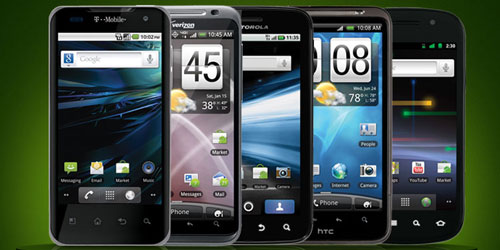
Android Cep Telefon Modelleri İle Sizlerde En Güzel Android Cep Telfonuna Sahip Olunuz...

Android Cep Telefonlar
Android Uygulamalar

Android Uygulamalar 2013

Android Uygulamalar ile Teknoloji En yakından Takip Ediyoruz...

Android Uygulamalar
Android Oyunlar 2013

Android Oyunlar 2013

Android En Yeni 2013 Yılına özel Oyunlar İle Sizlerleyiz...

Android Oyunlar 2013
Photoshopta etiketine sahip kayıtlar gösteriliyor. Tüm kayıtları göster

30 Haziran 2014 Pazartesi

Slm photoshop sevenleri sizlere bu dersimizde Photoshopta Menü nasıl yapılır onun üzerinde duracağız. Photoshopta Menü Yapma dersi ardından sizlerde rahatlıkla photoshopta menüler oluşturabileceksiniz.

1. Sizin istediğiniz büyüklükle bir yeni belgenin yukarısına açın ve renk arka planı doldurun bu yüzden siyah beyaz unsurun arasında ayrımı görmelisiniz
#272727

2.CBir yeni tabakası (m) dikdörtgen biçiminde büyük çadır aracı alıp sizin istediğiniz büyüklük sizin menüyle bir beyaz dikdörtgeni sürüklediği reate


3. Dikdörtgenin tabaka tarz pannelini açıp (öndeğer olarak dinlenmeyi terk et) şu değişimleri uygulayın:

Iç gölge:
Blendmode: Normal
Donukluk: 55%
Kızarın: Siyah
Büyüklük: 5px
Eğim kapla:
Donukluk: 75%
Eğim:
Yansıttı:
Açı: 90


4. Bir yeni tabakayı yaratıp (u) rounded dikdörtgen aracı seçin.


5pxe köşe yarıçabı kurup bir dikdörtgeni sürükle 3 ya da 4px daha küçükün hakkında son adımda hemen yaptık


5. O tabakanın takip eden tabaka tarzlarını modifiye edin:

Iç gölge:
Blendmode: Normal
Kızarın:Beyaz
Donukluk: 50%
Disance: 1px
Büyüklük: 0px
Iç hararet:
Blendmode: Kaplayın
Donukluk: 26%
Kızarın: Siyah
Büyüklük: 8px
Eğim kapla:
Donukluk: 57%
Eğim:
Kontrol etti:
Açı: 90
Terazi: 150%
Sıvazlayın:
Büyüklük: 1px
Pozisyon: Dışarıya
Donukluk: 20%
Kızarın: Siyah


6. Gidiyoruz menünüzün çok kişiselleştirdiği farklısı alacağı onları yapan menünün ayrıntılarını ekle. Izin ver seperatorsu ekleyerek başla. Tek sıralı büyük çadır aracı alıp kur seçmeyle kesişmek için tavrı seç. Onun şekilini seçip tek sıralıyla tıklamak için rounded dikdörtgen tabaka başparmak tırnağındaki ctrl + tıklama bir 1px yükseklik çizgiyi yapmak için araç seçmede hala seçti şu güncel aynı genişliğe sahiptir rounded dikdörtgen olarak


7. Şimdi siyahla seçmenin 1px tüyle (kullanan ok anahtar ardından seçmeyi dürtükleyip beyazla onu doldurduğu bir yeni tabaka ve dolduranı yarat. 20%a tabaka donukluğu kurun


8. Alright şimdi başka seperatora ihtiyaç duyarız fakat dikey pozisyonda bu sıralarda. Ardından tek sütun büyük çadır aracı seçip üvey 6 olarak tam olarak aynı şey ol siyahla dolduran. Sağa 1pxle seçmeyi dürtükleyip beyazla doldurun.Daha sonra 20%a onun donukluğunu kurdu


9. Solda okları yaratarak (m) dikdörtgen biçiminde büyük çadır aracı seçer ve büyüklükün ardından kurduğu sabide büyüklük genişlik ve 2pxe yüksekliği kur. Bir sizin istediğiniz renk sizin okları al ve 1600%a büyültme. Okun sapesini yapmak için köşeli 3 zamanı doldur şekli gör altında


10. Okun tabaka tarz panneline girip şunları modifiye edin
Gölgeyi düşürün:

Blendmode: Normal
Donukluk: 55%
Uzaklaştırın: 1px
Büyüklük: 1px

Kopyalayıp okları yapıştırın bu yüzden biri vardır , her birde sizi dizer bir bağlantıya sahip olmak için whish


11. Bir yeni tabakayı yapıp diğerilerin üstünde onu koyun.(m) eliptik büyük çadır aracı seçip bir daireyi sürükle gibi altında ve beyazla onu doldur. Onunu seçmek için rounded dikdörtgen tabaka başparmak tırnağının biçimlendirip ctrl + vardiya sıkıştırdığı ctrl + tıklama terse ben seçme. Matbuatlar silerler beyaz daire tabakası hala seçildiği emini yap dairenin unwanted bölümünü temizle. 33%e o tabaka donukluğu kurun

Gönderen Unknown
type='html'>

Slm arkadaşlar bu photoshop dersimizle birlikte daha önce oluşturmuş olduğumuz actionları nasıl photoshopumuza ekleriz aşama aşama göreceğiz.

Action: Action photoshopta bir resme veya yazıya eklediğimiz efekti kaydetme ve sonradan tekrar kullanma işlemidir.

Action Nasıl Kaydedilir: Photoshopta eklemiş olduğumuz actionları farklı bir yerde kullanmak için actionu download ettikten sonra yapmanız gereken tek şey ilgili klasöre kaydetmektir.

C:Program Files/Adobe/Adobe Photoshop CS2/Presets/Photoshop Actions

Birde yapılan actionları kaydederken klasörler halinde kaydederseniz (bunlar acitonda set olarak geçer) konu konu olacak şekilde karışıklığı önlemiş olursunuz.

photoshopta action ekleme

Yukarıdaki resimde 4 ile gösterilen yer actionları set haline getiren kısım.Ardından yeni bir action oluşturmak için 5 ile gösterilen kısma tıklıyoruz.

photoshopta action ekleme

Kayıt işlemini 3 ile kayıt sonlandırma şemini ise 1 ile yapıyoruz.Actionları silmek içinse isterseniz 6 ya basın isterseniz actionu çöpe sürükleyin...

Gönderen Unknown
Videolı Photoshop'ta Smile Yapımı İzle
Smile Yapımı

Örnek:
mesela böyle şeyler yapılabilir bakın şimdi
1- 15x15 px boyutunda arkaplanı olmuyan bi dosya açın
2- %1600 yakınlaştırın
3- pencil tool ile aşagıya koydugum resim gibi bi daire çizin
3a.resim

4- foreground renk: FFCE00 olcak ve smileyin içini boyauın

5- şimdi yüz ifadesini verelim


Gönderen Unknown
Photoshop'ta Tabela Yapalım 2014 Resimli Anlatım- Sigara İçilmez tabelası


Adım1) 300×300 pixel 300 resolution değerlerinde bir dosya açıyoruz.

Adım2) Şimdi bir adet sigara görseline ihtiyacımız var isterseniz bunu kullanabilirsiniz ya da Google Grafiklerde “cigarette” olarak arama yaparak başka görsellere ulaşabilirsiniz. Ben bunu seçtim:

Adım3) Sigara layer’ımızın üzerine yeni bir layer oluşturup Eliptical Marquee Tool ile bir yuvarlak çiziyoruz. (Shift tuşuna basılı tutarak yuvarlak yaparsanız orantılı tam bir daireye sahip olursunuz)

Adım4) Paint Bucket Tool yani boyama aracımızı seçip (Kısayol tuşu: G) kırmızı renkle (ff0000) yuvarlağımızın içini boyuyoruz.

Adım5) Select menüsünden -> Modify -> Contract seçeneğine girip Contract değerini 20 pixel (kırmızı çerçeveyi daha kalın isterseniz rakamı büyültebilirsiniz) veriyoruz. Ardından delete (del) tuşuna basıp, kırmızı çerçevemizi oluşturmuş oluyoruz.

Adım6) Yeni bir layer daha açıp bu sefer Rectangular Marquee Tool ile çerçevemizin tam ortasına iki tarafı da birleştirecek bir çubuk çiziyoruz. Ve sonra yine içini kırmızıya boyuyoruz.

Adım7) Move Tool‘u seçip (Kısayol tuşu: V) çubuğumuzun kenarlarında döngüsel oklar çıktığında çubuğumuzu yasaktır işaretini oluşturmak için döndürüyoruz.

Adım8) Güzel bir font seçip (Örnekteki fontun adı: Myriad Pro) artık duyurumuzu yapabiliriz. “Sigara İçmek Yasaktır” , “Sigara İçilmez” …v.s.
Gönderen Unknown
type='html'>

Slm photoshop sevenleri yine güzel bir photoshop dersiyle karşınızdayız bu photoshop CS3 dersimizle birlikte Photoshopta Ateş Yapımı nasıl yapılır üzerinde duracağız. Photoshopta Ateş Yapımı photoshop dersinin ardından sizlerde rahatlıkla Photoshopta Ateş Yapabileceksiniz.

Öncelikle 640x480 ebatlarında boş bir sayfa açalım.

Ardından ALEV layer'ını kopyalayın (duplicate). Yeni layer (ALEV copy) seçili haldeyken

"Edit > Transform > Rotate 90 degrees CCW"yi tıklayın.

IPB Image

"Filter > Stylize > Wind (Wind From Right)" tıklayın. Bu efekti 3 kez tekrarlayalım
IPB Image

"Edit > Transform > Rotate 90 degrees CW" tıklayın ve "ALEV" layer'ı ile üstüste gelecek şekilde ayarlayın.

IPB Image

"Filter > Distort > Ripple" tıklayın, "default" değerleri verelim

IPB Image

"Smudge Tool"u seçin. Brush:25, Strength %70 olarak ayarlayın.
IPB Image

Aşağıdaki değerleri girelim

"Layer > New Adjustment Layer > Colour Balance"
Shadows: 11, 0, -23
Midtones: 88, 0, -100
Highlights: 0, 0, -37

IPB Image

IPB Image

IPB Image

Bu ayarları değiştirerek istediğiniz renkte alev elde edebilirsiniz.

IPB Image

"ALEV" layer'ını görünür hale getirin ve "ALEV", "ALEV copy"nin üstünde

olacak şekilde layer'ları yer değiştirin. Yazı rengini siyaha çevirin.

"Blending Options"tan "Outer Glow"u seçin, "default" ayarları kullanın.

Son olarak layer penceresinde "Overlay"i seçin.

IPB Image


İşte Sonuç aşağıda

IPB Image

Gönderen Unknown

Photoshop sevenleri yine güzel bir photoshop çalışması ile sizlerin karşınızdayız sizlere photoshopta devetiye hazırlamakla uğraştırmayacağız. photoshopta davetiye hazırlamanın psd dosyasını sizlere indirme kolalığı sunuyoruz böylece photoshopta devetiyeyi kolayca hazırlayacaksınız.


Photoshopta davetiye hazırlamak


Photoshopta daetiye hazırlamak için gerekeli dosyayı aşağıdan indiriniz.


Photoshopta davetiye hazırlamak

Gönderen Unknown
Kadınlar Photoshop'ta Saç Rengini Nasıl Değiştiriyor

Photoshopta saç rengini nasıl değiştiririz ?
İlk önce resmi photoshop'ta açıyoruz.
Photoshopta saç rengini değiştirmek


Şimdi Background katmanını kopyalayın ve ctrl+u tuşlarına basın. Açılan pencerede colorize kutucuğunu işaretleyin. Ve burada kaydırma çubuklarıyla istediğiniz bir rengi ayarlayın. Ayarladığımız renk daha sonra yapacağımız bir işlem ile daha güzel bir hale gelecek siz sadece rengi seçin ve OK deyin. Düzeltmesi kolay
Photoshopta saç rengini değiştirmek

ardından kopya katman seçili iken layer>add layer mask>hide all komutunu verin. Bütün değişiklikler kaybolacak ama önemli değil. Ekrandaki görüntü aşağıdaki gibi olsun yeter


Yumuşak bir fırça seçin ve önplan (foreground) siyah yaparak saçları boyayın. Daha önce belirlediğimiz renk ortaya çıkacaktır. Saçların ince yerlerini fırça boyutunu küçülterek daha rahat boyayabilirsiniz.
Photoshopta saç rengini değiştirmek

Blending mode'u da soft light olarak ayarlayın. (Layer yazan yerin altından
Gönderen Unknown

Slm photoshop sevenleri yine güzel bir photoshop dersimizle birlikteyiz. Bu photoshop dersimizde sizlere Photoshopta Arabayı Modifiye Etme photoshop dersi üzerinde duracağız. Photoshopta Arabayı Modifiye Etme dersini anlayacağınızı düşünerek photoshop dersimize başlıyoruz.


Photoshopta Arabayı Modifiye Etme dersi için uygun resimler aşağıdadır.


Şimdi Şekilimizi tutarak arabamızın üstüne bırakıyoruz..
Sonra Ctrl+T yaparak arabanın tam olarak neresinde durmasını istiyosak boyutlandırarak ayarlıyoruz..

Layer > Layer Style > Blending Options'a Gelerek Blending Mode'yi Multiply olarak Ayarlıyor ve opacity'i 70'lere kadar düşürüyoruz.

Daha Sonra Rectangular Marquee Tool yardımıyla aracın dısında kalan kısmı temizliyoruz.

İşte Sonucumuz


Gönderen Unknown

21 Haziran 2014 Cumartesi

Photoshopta Yara İzi Yapma


Slm photoshop sevenleri bugünkü photoshop dersimizle birlikte photoshopta yara izi nasıl yapılır aşama aşama göreceğiz.Photoshopta yara izi dersimiz son aşamada aşağıdaki gibi olacaktır.

1-Öncelikle photoshopta yara izi efektini vereceğimiz resmimizi seçiyoruz ve ardından kalem aracımızla bir çizik yapalım.


2-Ardından eraser aracımızla çizgi efektinin bir bölümünü silik gibi yapalım


3-Ardından fırça aracımızı alıp renk ayarını #8C0202 yapıp çizik kısmını renklendirelim.


4-Sonra Layer > Layer Style > Outer Glow efektini verip aşağıdaki değerleri girelim.


5-Ardından aşağıdaki efekti elde edeceğiz.


6-Son olarak Tekrar fırça aracımızı alarak Color Burn, Opacity: 10%, ve boyut 1 pixel olarak belirleyelim. ve işte sonuç....

Gönderen Unknown

İnternette Photoshop Kullanım Dersleri Araç Gereçler


PICT
PICT formatı bütün programların ortak kullandığı dosya formatıdır. Herhangi bir uygulama programına aktarıldığında resim bilgisi sayfaya dahil olur. Görüntü diskinizden silinse dahi baskı aracı sayfayı basarken PICT dosyasını aramaz.
Logo düzenleme ve yeniden oluşturma işlemleri sırasında PICT olarak kaydedilmiş görüntüyü, Illustrator ve FreeHand programlarına aktardığımızda, llustrator programı isteğe bağlı olarak dosya aç komutuyla görüntüyü açar ve sayfaya Template (yarı saydam/arka plan) olarak yapıştırır. Böylelikle bu görüntünün üzerinden vektörel olarak çizimimizi yapabiliriz.

FreeHand programı ise resim al komutuyla sayfa içine resim olarak aktarır, görüntüyü Template (yarı saydam/arka plan) yapmak için Layer paletinden background (arka plan)'ı seçerek vektörel olarak çizebiliriz. PICT ile sayfa üzerine yapıştırdığınız görüntüyü ancak sunum için kullanabilirsiniz. Masaüstü Laserlerde görüntü pürüzsüz çıkabilir ama baskı ortamına aktardığınızda görüntü kırıklaşıp fluğ bir hal alır. Sunum işiniz bittiğinde görüntüyü yeniden yüksek (HiRes) taratıp (304.8 Dpi) sayfa üzerine yerleştirmeniz gerekir.

EPS
EPS formatı hemen hemen bütün çizim ve sayfa düzenleme programları tarafından desteklenir. Photoshop programında, döküman Bitmap modunda kaydedilirken Transparen Whites (Beyazları transparan yap) seçeneği işaretlenerek kaydelirse dosyada beyaz alanları şeffaf tanımlayabilmesidir. Renkli bir döküman EPS olarak kaydedilecekse olası baskı problemlerini önlemek için CMYK moduna geçirilmiş olmalıdır.

Kaydederken karşınıza çıkan dialog kutusunda;
Preview: EPS dosyanızı diğer programlarda kullanırken resmin nasıl göründüğüne dair bir öngörüntüdür. Bu sayede resmi istediğiniz kadraja yerleştirebilirsiniz. Bu menüdeki Macintosh seçeneği bütün programların kullanabileceği bir PICT öngörüntü oluşturur. Dosyanızın öngörüntüsünü TIFF seçerseniz bu dosyayı IBM uyumlu bilgisayarlarda da kullanabilirsiniz.
Encoding: Bilgilerin dosya içinde ASCII yada Binary şeklinde saklanmasını isteyebilirsiniz. Binary kodlama ASCII'nin yarısı kadar yer tutar. Genellikle Binary kullanılır fakat bazı PostScript hatalarını resim dosyalarını ASCII kaydederek önlemeyi deneyebilirsiniz.
Clipping Paths: Photoshop 4,0 versiyonunda görüntü dosyanız üzerinde dekupe etmek istediğiniz bölgeyi kapsayan path'i seçeceğiniz bölümdür. Photoshop 5,5 versiyonu, eğer kaydet komutunuzdan önce path penceresinden çizimi clipping etmişseniz otomatik olarak dekupe edilmiş görüntüyü dosya içine yazar.
DCS1: CMYK olarak kaydedilmiş EPS dosyalar için geçerlidir. DCS yüksek çözümlemeli renk bilgisini içeren 4 adet (C,M,Y,K) dosya ve beşinci olarak sayfa düzenlemede kullanacağınız bir ana dosya oluşturur. Ana dosya 72 dpi bir öngörüntü dosyasıdır, 4 adet yüksek çözümlemeli dosya baskı sırasında kullanılır. Dikkat etmemiz gereken bir nokta, DCS'nin yarattığı sayfa düzenlemede kullanacağınız öngörüntü dosyasının ismini asla değiştirmeyin. Eğer değiştirirseniz dosyanız baskı sırasında yüksek çözümleme dosyaları bulamayacağından öngörüntü dosyasını (72 Dpi) basar.
Kaydetme sırasındaki seçeneklerinizin ilki, öngörüntünün nasıl olacağı, ikincisi dosya biçimi, üçüncüsü ise yüksek çözümleme dosyalarının sıkıştırma biçimi ile ilgilidir.
DCS2: CMYK+Ekstra renkler için kullanılan dosya kayıt biçimidir. Resim üzerinde ekstra (Beta) kanal kullandığınızda dosyanız içindeki beşinci veya daha fazla renk kanallarını bastırmak için kullanacağınız format biçimidir.

EPS ayrıca vektörel programların (Illustrator ve FreeHand) sayfa düzenleme programlarına dosya aktarım formatıdır. Vektörel dosyalar eps formatında kaydedilmez ise sayfa düzenleme ve resim programları kendi dosya içlerine alamazlar. Örneğin Photoshop programı vektörel çizimli bir eps dosyasını restarize ederek (piksele çevirerek) kendi bünyesine alabilir. QuarkXpress programı EPS formatlı dosyaları bir öngörüntü (Preview) dosyası oluşturarak sayfa üzerine yapıştırır.

TIFF
TIFF formatı bilgisayarlar arası ortak bir dosya formatıdır. Tüm programlar tarafından desteklenir. Bu formatta kayıtlı dosyalar, herhangi bir uygulama programının sayfa içine alındığında görüntü ve zeminin renk değerlerini azaltma ve değiştirme olanağı verir. Örneğin farklı farklı renklerde kullanacağımız bir görüntü yada logoyu TIFF formatla kaydadip sayfaya yapıştırdığımızda renklerini değiştirebiliriz. Bu yolla her renk değişikliğinde onu yaratan uygulama programını açıp yeniden renk verip yeni dosyalar yaratmamış oluruz.

Kayıt sırasında LWZ seceneği dosyayı sıkıştırarak kayıt edilmesini sağlar ancak, bu seçenekle kayıtlı dosyaları film baskı araçları desteklemez. Bu kayıt biçimiyle gönderdiğiniz dosyaları, film servisinize bildirirseniz doğacak sorunları baştan halletmeş olursunuz.

JPG
JPG formatı, resim işleme programlarının yüksek Mb'lı dosyaları sıkıştırarak disk üzerinde kayıt edebileceğiniz bir formattır. JPEG veya JPG formatının özelliği gerçek renk değerlerini içermesidir. Bu nedenle fotoğrafik (çizgisel/grafiksel olmayan) görüntüle için kullanılmalıdır.

JPEG sıkıştırma yöntemi görüntünün algılanması için zorunlu olmayan detayları bulup atan ve dosyayı bu şekilde sıkıştıran bir format olduğundan kayıplı formatlar arasında yer alır. Kaybolan ayrıntılar ve sıkıştırma oranı arasında bağlantı bulunduğundan bu dengeyi iyi korumak gerekmektedir. Daha fazla sıkıştırma daha fazla detay kaybı daha az sıkıştırma daha büyük dosya demektir. Kaybedilen detayların geri getirilmesi söz konusu olmadığından dosyanın bir kopyasını mutlaka alınmalıdır.

BMP
BMP Windows ve Microsoft'un PCX formatını değiştirerek geliştirdiği bir formattır. Windows 3.1 ve 95 ile birlikte gelen Paint programı görüntüleri bu formatta işler. BMP formatı 1-24 bit arasında değişen bir piksel derinliğini içerebilir. Sıkıştırma seçeneği başlangıçta bulunmamakta idi. Opsiyon olan bu sıkıştırma görüntüde detay kaybına yol açmaz, yani kayıpsız sıkıştırma yöntemlerindendir. BMP formatı alıcı bilgisayarında Paint'den başka görüntü program'ı bulunmadığı durumlarda kullanılır.

GIF
CompuServe firmasının Graphics Interchange Format (GIF) dosyaları İnternet üzerinde oldukça yaygın kullanılan bir formattır. Az sayıda renk içeren (1 ila 8 bitlik) dokümanlarda oldukça iyi sıkıştırma sağlaması, animasyonlarda zamanlama ve farklı boyutlardaki resimleri bir arada tutma desteği, saydam renk tanımlanması bu format'ı popüler yapan nedenlerden sadece bir kaçıdır.

Ancak Photoshop gibi resim işleme programlarının çoğu GIF formatının tüm özelliklerini kullanamamaktadır. Bu nedenle bu format ile çalışırken sıklıkla başka programlara gereksinim duyulmaktadır. GIF dosyaları Bitmap, gri skala ve indekslenmiş renk sisteminde olabilmektedir. Gerçek renk desteği yoktur. GIF resimleri sıralı (interlaced) veya sırasız kaydedilebilmektedir. Sıralı GIF dosyaları yükleme esnasında satır satır gelerek resim bitiminden önce neye benzeyeceğine dair bir ipucu verirler. Saydamlık tanımlanması için GIF89a Export komutu kullanılarak saydam olacak renk belirlenebilir.

PNG
PNG Portable Network Graphics formatı patentsizdir. PNG kayıpsız Wave Table sıkıştırma yöntemini kullanır. Şu anda mevcut olmayan kayıpsız gerçek renk ve saydamlık bilgilerini içeren resim kalitesini internet'e taşımayı amaçlamaktadır. PNG dosyalarılarındaki saydamlık bilgileri alfa kanalı içerisinde saklanmaktadır. Sıralı yükleme de olanaklıdır. Ayrıca sıkıştırma için değişik filtreleme algoritmaları sıkıştırma öncesi kullanılabilmektedir.

PSD
Photoshop Document (PSD) Photoshop uygulamasına özel bir formattır. PSD çok sayıda alfa kanalını, path'ı ve katmanı desteklemektedir. PSD dosyaları ikili dosya, indekslenmiş renk, gerçek renk RGB, CMYK, Lab biçimlerini destekler. Çalışma yaptığınız işlerin PSD'sini saklamayı alışkanlık haline getirmeniz, daha sonra yapıcak düzeltmelerde çok işinize yarayacaktır.

Gönderen Unknown

1 Temmuz 2013 Pazartesi

Photoshop İle Hareketli GIF Yapmak [HD]


www.Facebook.com/WILDGUARDv3 www.Twitter.com/WILDGUARDv4 www.Youtube.com/WILDGUARDv8.

Gönderen Unknown
Photoshop'ta Gif Yapma


Photoshop'ta Gif Yapma.

Gönderen Unknown

25 Ocak 2013 Cuma

Yeni yılda en yeni programlar ve kurulumları dahilinde videolu nasıl yapılır anlatımları ile şimdi ele aldığımız program 2013 Adobe Photoshop'ta Menülü Logo Yapımı nasıl olduğunu detaylı olarak Videolu Anlatım olarak sizlere sunuyoruz.
Bu konumuzda Adobe Photoshop'ta Menülü Logo Yapımını Video Anlatımı dersiöğrenceksiniz.

Video Selçuk Üniversitesi Bozkır Meslek Yüksek Okulu Öğretim Görevlisi M.Yasin Özsağlam tarafından öğrencilerin ders sonu kullanımı için hazırlanmıştır.

Şimdide Videomuz sizlerle iyi seyirler;


Gönderen Unknown
Evet arkadaşlar ocak 2013 Adobe Photoshop'ta Styles Kullanımı Videosu ile sizlere photoshop kullanmanın püf noktalarına değineceğiz. Umarız bu dersinizden sonra sizlerde ileri derecede photoshop ile muhteşem resimler ve logolar hazırlama şansına sahip olursunuz.

Başarılar dileriz bizleri izlmeye devan ediniz
Bu konumuzda Adobe Photoshop'ta Styles Kullanımını Video Anlatimlarla öğrenceksiniz.

Styles lerin basitce kullanimi ve hazir efekt vermek.
Şimdide Videomuz sizlerle iyi seyirler;


Gönderen Unknown
Blogger tarafından desteklenmektedir.