
Android Dunyasi 2013

Android Dunyası 2013

Android Dunyasına Hoşgeldiniz. Android Teknolojisi Bundan Böyle Buradan Takip Edilecek...

Android Dunyasi 2013
Android Cep Telefonlar

Android Cep Telefonları

Android Cep Telefon Modelleri İle Sizlerde En Güzel Android Cep Telfonuna Sahip Olunuz...

Android Cep Telefonlar
Android Uygulamalar

Android Uygulamalar 2013

Android Uygulamalar ile Teknoloji En yakından Takip Ediyoruz...

Android Uygulamalar
Android Oyunlar 2013

Android Oyunlar 2013

Android En Yeni 2013 Yılına özel Oyunlar İle Sizlerleyiz...

Android Oyunlar 2013
program kullanımları etiketine sahip kayıtlar gösteriliyor. Tüm kayıtları göster

2 Ekim 2013 Çarşamba


          Virtual dj’i hobilerinizden biri haline getirmek istermisiniz çok iyi bir ses sisteminiz olmasada bilgisayar başında dj’lik yapabilirsiniz.Bilgisayarınızdan virtual dj programını açın ve resimli anlatımı takip edin.Resimli anlatım sizlere dj nasıl olunur sorusunun cevabını da vermiş olacaktır.Çünkü gerçek djlerde virtual dj'Deki gibi aletler kullanıyorlar. Virtual dj bir bilgisayar programı olduğu için biz aynı mantığın sanallaştırılmış şeklini öğreneceğiz.


 Virtual DJ Genel Özellikleri


 Alttaki resimde gördüğünüz gibi virtual dj her 2 yanda bulunan 2 tane müzik oynatıcısı ortada mixer  ve alt tarafta şarkı listesi oldukça basit bir tasarım ve aynı zamanda dj’lerein kullandıkları aletlerde bunlardan ibaret ama virtual dj tabiî ki bizlere bu işi yaparken kolaylık sunuyor.


virtual dj


 Mix Nedir?  Geçiş Nasıl Yapılır?


Şimdi biraz mix mantığından bahsedelim mix yapmak dj’ler için oldukça çaba sarfettikten sonra kazanılacak bir yetenektir.Mix yapmak adından da anlaşıldığı gibi bir şarkıdan 2. sarkıya geçerken bunu belli etmeden geçişi yapmaktır yani şarkıları bir bütün olarak dinleyiciye sunmak ta diyebiliriz.Dj’lerin kullandığı çok fazla mix mantığı vardır bunlar her dj’in kendi tasarladığı mixlerde olabilir çünkü çaldığınız tarza göre geçiş mantığı değişebilir veya genel kabul görmüş mixlerde olabilir.Biz bu ünlü mixlerden bana göre en keyifli olanını suan yapacağız.


İlk Şarkımızı birinci oynatıcıya attık. Dikkat ederseniz şarkı ritimlerinin gösterildiği her bir yukarı yönlü çizgi bir vuruşu ifade eder ve her 4 vuruşta çizginin altındaki kutucukların genişlediğini görürsünüz burası çok önemli çünkü şarkılar arasında geçiş yaparken bu geniş kutucukları kullanacağız.

 Sol ve sağ oynatıcıda üst tarafta 125 bpm yazan yere gelelim bu sayılar sarkımızın dakikaa kaç kere vurduğunu bize gösterir ve mix yaparlen bu 2 bpm birbirine eşit olması gerekir.Bu bpm sayılarını eşitlemek için Alt tarafta olan SYNC butonuna tıklamalıyız.Burada dikkat edilmesi gereken çalan şarkının SYNC butonu değilde diğer şarkının SYNC butonuna basmaktır.Çünkü çalan şarkıda bu işlem yapılırsa şarkıda bir anlık yavaşlama veya hızlanma olacağından bozulma olabilir.Ve mixleyeceğimiz şarkı bpmleri arasındaki fark en fazla 4 olmalıdır Örneğin;128 Bpmlik bir şarkı çalıyoruz diğer oynatıcıya attığımız şarkı 120 bpm Sync butonuna bastık ve şarkımızın bpm’i 128 oldu ama şarkı da 8 bpmlik hızlanma meydana geldi ve ister istemez sarkı bozuldu.Örnek gayet açık anladığınızı düşünüyorum.Dikkat edilmesi gereken diğer bir konuda şarkı ritimlerinin gösterildiği yerde geçiş yapılacak diğer şarkının ilk ritminin tam ortadaki çizginin ortasında olması resimde işaretli alan gibi.


virtual dj


Artık Mix yapma zamanı!


Birinci oynatıcıda şarkı çalıyor 2. oynatıcıya diğer şarkımı attım ve ilk ritim tam ortada sync tuşuna basarak bpmleri eşitliyorum.Ve çalan şarkımaiyice kulak verek dinliyorum geniş olan kutucukları takip ediyorum ve her şarkıda o geniş kutucuklara gelindiğinde şarkıda bir farklılık olur yani yeni bir ritim eklenir veya bir ritim kaybulur veya vokal başlar vokal biter bu anları yakalamak güzel bir mix için çok önemli şimdi diğer şarkımın mixerden orta bölümden sesini kısıyorum ve şarkı biterken diğer şarkımı o geniş kutular üstüte gelecek şekilde başlatıyorum ve yavaş yavaş mixerden 2. şarkımın sesini açıyorum diğer şarkı sona doğru geldikçe içerisindeki sesler azalacaktır o sesler azaldıkça mixerden 2. şarkıın sesini açıyorum ve miximi başarılı bir şekilde tamamlıyorum J


virtual dj


Mix yaptıktan sonra


ALTTAKİ RESİMDE GÖRDÜĞÜNÜZ GİBİ  ARTIK MİXERLE İLGİLENİYORUM

LOW BAS AYARI MED –VOKAL AYARI HİGH İSE TİZ AYARI bu ayarları oynatarak kulağıma en güzel gelen  sesi bulmaya çalışıyorum işte bu kadar :eliniz alıştıktan sonra çok basit olduğunu göreceksiniz bu gün virtual dj’i temel olarak anlattık bir sonraki yazımda artık profosyonel olarak virtual dj kullanacağız...mutlu kalın :)


virtual dj


Gönderen Unknown

1 Ekim 2013 Salı


Bilgisayarınızda olmasını tavsiye ettiğim programlar


1)Ccleaner

    Sisteminizde kullanılmayan dosyaları silebilmektedir( İnternet explorer- firefox internet geçmişi,Kayıt defteri hatalı sorunlu dosyaların silinmesi,3. parti yazılımların geçici ve geçmiş dosyalarının temizlenmesi işlemlerini yapar)Ayrıca ccleaner bazen windows program ekle kaldır ile silemediğiiz programları rahatça silmenizi sağlar.

2)Norton internet security 2012

       Bir çok antivirüs yazılımu kullandım ama norton daha kullanışlı geldi sürekli güncel ve sistemi yormuyor eğer bir antivirüs yazılımı edinmek istiyorsanız nortonu kesinlikle öneririrm.WEB DE 90 60 VE 30 günlük deneme sürümleri mevcuttur.Ayrıca virüslü olan flahbelleklerinizi tarattığınız anda virüsleri temizler.

3)SpeedFan


        Bilgisayarınızdaki donanımlarınızın sıcaklık değerlerini öğrenmek istiyorsanız bu program tam size göre ekran kartı, işlemci, anakart ısılarını ayrıtılı olarak gösterir ve sıcaklık değerlerini kendi kontrolünüzde tutmanızada olanak sağlar yalnız kullanırken dikkat edilmesi gereken bir programdır aksi halde bilgisayarınıza zarar verebilirsiniz.Dizüstü bilgisayar kullanıcıları için kullanışlı bir programdır.

4) Freez Screen Video Capture


       Bu program sayesinde bilgisayarınızda çalışırken yaptıklarınızı aynı anda video olarak kayıt edebiliyorsunuz.Program oldukça kullanışlı ekran görüntüsünü video'ya çevirerek yaptığınız çalışmaları arkadaşlarınızla paylaşabilirsiniz.


5)Orbit Downloader


    Orbit ile internetten indirdiğiniz dosyaları daha kısa sürede indireceksiniz.Kullanımı gayet rahat olan orbit dosya indirme konusundan diğer yazılımlardan bir adım önde.Program ayrıca web de izlediğiniz videoları bilgisayarınıza anında indirme özelliğide sunuyor.


Yukarıda sözünü ettiğim programlar benim için kesinlikle olmalıdır ama her programın bir alternatifi vardır benim isim verdiğim programlar size sadece bir öneridir deneyimlerinizi benimle lütfen paylaşın...

Gönderen Unknown
Bloggerda sayfa oluşturup bu sayfaların herbirine farklı içerik eklemek istiyorsak Bağlantı Listesini Kullanırız.Bağlantı listeleri ile oluşturduğumuz her yayının içerisindeki etiketler istediğimiz yayının istediğimiz menüye gitmesini sağlar oldukça basit bir işlem bir örnekle nasıl yapılacağını öğrenelim.

Kendi Blogumdan örnekle Menülerden BİLGİSAYAR menüsünü nasıl yaptığımı öğrenelim.


1)Yayın Oluşturmak

Windows 8 özellikleri adlı bir yayın oluşturdum alttaki resimde gördüğünüz gibi sağ üst tarafta olan etiketler bölümünden kayıdımla ilgili olan 3 anahtar kelimeyi girdim.Bu anahtar kelimeler bilgisayar,teknoloji,windows 8 bu 3 kelimeyi ewtiket olarak girmemin amacı arama motorlarının içeriğimi daha rahat bulabilmesi için ama BİLGİSAYAR kelimesinin diğer bir amacı bloggumda üst tarafta menülerde yer alması ve kaydımın ana sayfa ve bilgisayar katagorisinde görünmesini sağlamasıdır.Sizde blogunuzda bir yayın oluşturun ve katogorilemek istediğiniz bir etiketi yayınınıza girin.


 2)Bağlandı Listesini Blogunuza Yerleştirmek


Blogger Yönetim Panelinden Sol tarafta Bulunan YERLEŞİM sekmesine alttaki resimdeki gibi tıklıyoruz.Daha Sonra menüleri görüntülemek istediğimiz bir alanda gadget ekleye tıklıyoruz.:(ben daha önceden bu özelliği eklediğim için yukarda katogoriler olarak gözükmekte)


Gadget ekleye tıkladıktan sonra açılan sayfada bağlantı listesi ekle gadgetini bulup alttaki resimdeki gibi tıklıyoruz ve BAĞLANTI LİSTESİ blogumuza yerleşmiş oldu.Diğer bir adım olan bağlantı listesi yapılandırmaya geçiyoruz


3)Bağlantı Listesini Yapılandırmak


Gadget ekleye tıkladıktan sonra karşımıza alttaki resimdeki gibi bir sayfa açılması gerekli burdan ilk başta gatget başlığını girebiliriz örneğin ben katagoriler diye bir başlık girdim.


Daha sonra blogumuzu normal şekilde açıyoruz ve alttaki resimdeki gibi oluşturduğunuz yayının alttarafında bulunan etiketler kısmından menü olarak kullanmak istediğiniz etiketi tıklıyorsunuz.


 Tıkladığımız etiketin linkini alttaki resimdeki gibi tamamen şeçip kopyalıyoruz


Kopyaladığımız linki Bağlantı listesi yapılandırdığımız sayfada alttaki resimdeki gibi yeni site url'Si yazan yere yapıştırıyoruz yeni site adı yazan yer ise menümüzün hangi isimle gösterileceğini ifade eder ben bilgisayar diye girdim ve kaydete basıyoruz.Buişlemi yatıktan sonra yeni yayınlayacağınız kayıtta BİLGİSAYAR  etiketini kullanırsanız kaydınız o sayfada görüntülenecektir.Eklemek istediğiniz diğer menüleride bu şekilde girebilir ve blogunuzu sayfalara bölmüş olursunuz.Sormak istediklerinizi lütfen yorum olarak paylaşın...


Gönderen Unknown
Bilgisayarınızın daha hızlı açılması için çeşitli yolları denememiz gerekir. Bilgisayarınızın donanım performansı, hard disk doluluk oranı ve başlangıç programlarında yapabileceğiniz değişikliklerle bu süreyi oldukça kısaltabilirsiniz.Eğer sizde bilgisayarım yavaş açılıyor veya bilgisayarımın açılması uzun süre devam ediyor diyorsanız bilgisayarınızın hızlı açılması için yapılması gereken resimli anlatımı takip edin.


1)Başlangıç programlarını kapatma

Bilgisayarınız açılırken oldukça fazla programın başlangıç esnasında açılması bilgisayarınızın açılış  ve kullanılabilir hale gelme süresini uzatacaktır.Açılış programlarını kapatmak için Başlat tıklayın arama kutusuna msconfig yazın üst tarafta görünen msconfig.exe programına tıklayın daha sonra üst sekmelerden başlatma seçeneğine tıklayın ve sürekli kullanmadığınız programların yanındaki kutucuklardan işaretleri kaldırın. Böylelikle kapattığınız programlar açılmayacak ve başlatma süresi bir miktar kısalacaktır.


2)Hard diskinizin bakımını yapın 


Bilgisayarınızda gereksiz olan herşeyi silin.Bilgisayarınızı satın aldığınızda bilgisayarınız ile gelen gereksiz programları program ekle kaldır yöntemiyle kaldırın. İnternet tarayıcılarının bilgisayarınıza yüklediği çerezleri silin. Çerezleri kaldırmak için ccleaner adlı programı kullanabilirsiniz. Bilgisayarınızdan sildiğiniz veriler hard diskinizde parçalanmaya neden olur.Başlat ve arama kısmına disk birleştirici yazarak üst tarafta görünen program ile diskinizi birleştirerek hard diskinizin bakımını yapın.


3)Hdd yerine Ssd hard disk kullanın 


Bilgisayarınızda açılış performansını arttırmak için yapabileceğiniz en önemli şey Hdd hard disk yerine Ssd hard disk kullanmaktır.Hdd hard diskler sdd hard disklere göre farklı bir çalışma prensipleri vardır.Sdd hard disklerin tek kötü yanı günümüzde oldukça pahalı olmalarıdır.Ancak bilgisayarınızın hem açılış süresini hemde hızını oldukça artıracaktır.


Ssd ve hdd hard disk performans karşılaştırmasını bu videodan izleyebilirsiniz.


Gönderen Unknown
Bilgisayarlar arasında veri alışverişinin en hızlı ve en kolay yollarından biri flashdisk kullanmaktır. Kolay ve hızlı olmasının yanısıra son günlerde fiyatlarıda oldukça uygun. Kendime aldığım 16 gb lık bir flash disk'e  18 lira gibi düşük bir fiyatla sahip oldum. Teknoloji marketlerini (tekno-sa, bimeks vatan bilgisayar, gold bilgisayar) takip ederseniz sizde uygun fiyatlarda kaliteli bir flash belleğe sahip olabilirsiniz.


Flash bellekleri bilgisayarınızın hızını artırmak için kullanmakta readyboost teknolojisiyle mümkün. Bunun için flash belleği bilgisayarınıza takın ve şu yolu takip edin Bilgisayarım > Flash diskin üstüne gelin ve sağ tıklayıp özellikler sekmesine tıklayın. Aşağıdaki resimdeki gibi readyboost bölümüne gelin bu aygıtı kullan seçeneğine tıklayın ve kullanmak istediğiniz ram miktarını belirlerleyin, tamam seçeneğine tıklayarak aktif edin.Readyboost teknolojisiyle kasma sorunu yaşayan bilgisayarınızı rahatlatmış olacaksınız.


Gönderen Unknown
Microsoft windows 7 ile büyük bir başarıya imza attığı tartışmasız doğru çoğu bilgisayar kullanıcısı windows 7 tercih ediyor microsoftun şatış rakamlarından da bunu anlamak mümkün.3 yıldır ben de windows 7 kullanıyorum Vista'ya kıyasla benim içinde çok başarılı bir windows sürümü olduğunu kesinlikle söyleyebilirim. Windows 7 nin bu başarısından sonra piyasaya çıkacak olan windows 8'in yeniliklerine bir bakalım.

Başlat menüsü kalkıyor!

Windows 8 ile birlikte windows'un tüm sürümlerinde gördüğümüz başlat menüsü yerine metro arayüzü başlat menüsü gelecek. Menülerle uğraşmak yerine döşemeleri kullanarak istenilen programa daha rahat erişilecek.


Dokunmatik Özelliği Windows 7'ye göre oldukça başarılı


Çok daha kullanışlı dokunmatik arayüzü. Windows 7'nin dokunmatik desteğinin geliştirilmiş hali.


 Çoklu Monitör Desteği


Microsoft'un bu özellik ile her monitör için farklı duvar kağıdı şeçilebilecek. Farklı Mönitörlerde farklı simgeler kullanılabilinecek.


Yeni Görev Yöneticisi


Yeni görev yöneticisi ile sistemimizi çok daha kolay bir biçimde denetleyeceğiz. Çalışmayan Programları kapatmak artık daha kolay olacak.


Windows 8 sistem gereksinimleri
Windows 8 windows 7 ile çalışan bir bilgisayara yüklendiğinde daha hızlı çalışacağı söyleniyor. Sistem gereksinimleri ise Şöyle;
 1 GHz veya daha hızlı işlemci
1 GB RAM (32-bit) veya 2 GB RAM (64-bit)
16 GB sabit disk alanı (32-bit) veya 20 GB (64-bit)
DirectX 9 grafik birimi, WDDM 1.0 veya daha üzeri sürücü


Gönderen Unknown
Vooblyde oyuna girmek için gerekli patchleri yüklediğinize emin olun.Oyun üst menülerinden Ayarlar > Oyun Hata testi > Taramayı Başlat!ı tıklayın eğer voobly oyun kurulumunuzda bir hata bulur ise burada ne yapmanız gerektiği yazacaktır eğer oyun kurulumunda hata yoksa '' Herşey tamam gibi duruyor. DirectPlay oyunu gereken dosya kaynaklarında kayıtlı olduğunu gördü.
Eğer odalara veya oyuna girmek ile ilgili bir sıkıntı ile karşılaşırsanız lütfen bilgisayarınızı yeniden başlatınız.''seklinde bir yazı en altta görünür.Bu yazıya rağmen oyunda looby'ye girdiğinizde oyun başlat denildiğinde oyunun normal olarak başladığı ekran değilde Single player - Multiplayer ekranı önünüze geliyorsa;


1)Voobly'i Bilgisayarınızın Program ekle kaldır bölümünden Kaldırın.

2)(Dikkat 2.adımda yapacağımız işlem Kayıt defteri yöneticisinde olacaktır.Kayıt defteri yöneticisi bilgisayarınızın önemli dosyalarının bulunduğu bir bölümdür bu bölümde yapabileceğiniz bir hata bilgisayarınızda herhangi bir programının veya windowsun bozulmasına neden olabilir)

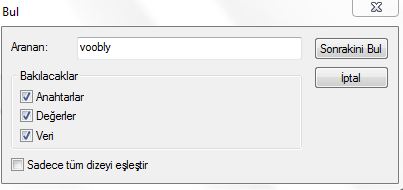
Başlat> Çalıştır'a tıklayın buraya regedit yazıp entera basın karşınıza kayıt defteri düzenleyicisi ekranı gelecek buradan üst menüde Düzen > Bul seçeneğine tıklayın ağaıdaki resimdeki gibi buraya voobly yazın.

Karşınıza voobly ile ilgili çıkan herşeyi silin böylece voobly'i sistemden tamamen kaldırmış olursunuz.

3)Voobly'i tekrar kurun kullanıcı adınızla ve şifrenizle giriş yapın.oyununuzu tanıtın ve oyun hata testinine tıklayarak herhangibi bir sorun olup olmadığını kontrol edin.

Oyunda Fp olmanız internet bağlantınızın kötü olduğunu gösterir yada oyuncular birbirleriyle çok uzak ülkelerdendir.Bu sorunun çözümü için modeminizden voobly için port açmanız gerekir.

Sorununuz devam ediyorsa veya farklı bir sorun yaşadığınızı düşünüyorsanız alttaraftaki yorum bölümünden probleminizi belirterek bilgi alabilirsiniz.

Gönderen Unknown

30 Eylül 2013 Pazartesi

Dizüstü bilgisayarınızdan daha fazla performans artışı bekliyorsanız bunu oldukça basit yöntemlerle yapabilirsiniz. Notebook bilgisayarınız düşük donanım değerlerine sahip olabilir bu bilgisayarınızdan daha fazla performans artışı beklemeyeceğiniz anlamına gelmez. Şimdi adım adım bilgisayarımızı nasıl hızlandırabileceğimizi inceleyelim.(Dizüstü bilgisayar hızlandırma içerisinde Windows 7 kurulu bir sisteme göre anlatılmıştır.)

1) Dizüstü bilgisayarınızda bir takım güç planları bulunur. Güç planları bilgisayarınızın ENERJİ-PERFORMANS beklentileri için oluşturulmuştur. Güç planını kullanarak bilgisayarınızı hızlandırmak için; Sağ altarafta olan Şarj simgesine tıklayın > Diğer güç seçenekleri > Ek planları Göster > Yüksek Performans Seçeneğini İşaretleyin. Bilgisayarınızı yalnızca batarya takılı olarak kullanacaksanız aynı şekilde buradan güç tasarrufu seçeneğini işaretleyerek batarya kullanım süresini uzatabilirsiniz. Yüksek performans daha fazla enerji tüketeceğinden batarya kullanım süreniz kısalabilir.


2)Bilgisayarınızdan kullanmadığınız tüm programları Başlat > Denetim Masası > Program ekle kaldır yöntemiyle silin.Bilgisayarınızı satın aldığınızda içersinde oldukça fazla program yüklü olacaktır  kullanmadığınız programların ne işe yaradığını biliyorsanız sisteminizden kaldırın işlevini bilmediğiniz bir program bir donanımın sürücüsü olabilir sürücüyü kaldırdığınızda donanımınız çalışmayabilir.(Örneğin; resim veya video düzenleme programları) Birden çok programı bilgisayarınızdan kaldırdıktan sonra  mutlaka disk birleştiricisini çalıştırın.Disk Birleştiricisi sistem performansını arttırmak için bilgisayarınızın sabit diskindeki parçalanmış dosyaları birleştirir.Disk birleştiricisini açmak için bilgisayarınızdan Başlat'ı daha sonra arama kutusuna disk birleşriticisi yazarak en üstte görünen programa tıklayabilirsiniz buradan birleştirmek istediğiniz diskin üstüne tıklayıp diski birleştir butonuna tıklamalısınız.Disk birleştirme işlemi uzun süre devam edebilir.


3)Bilgisayarınız yavaş açılıyor ve açıldığında uzun bir süre kullanılabilir hale gelmesini bekliyorsanız.Başlangıçta açılacak programları şeçmelisiniz.Bu işlemi yapabilmek için Başlat'ı daha sonra arama kutusuna Msconfig yazarak üst sekmede görünen msconfig.exe programına tıklamalısınız.Buradan  BAŞLATMA seçeneğini seçin ve bilgisayarınız başlarken açılmamasını istediğiniz programların yanlarındaki kutucuklara tıklayın. Daha sonra uygula ve tamam seçeneklerine tıklayın.


4)Bilgisayarınızda bir Antivirüs programı yoksa deneme sürümü bile olsa bir antivirüs programı indirin ve bilgisayarınızda tam sistem taraması yapın.Virüsler bilgisayarınızın sistemini kararsız hala getiren en büyük etkenlerdir.


5)Dizüstü bilgisayarınız aşırı derecede ısınıyorsa buda sisteminizin performansının düşmesi demektir. Diz üstübilgisayarınızı düz ve sert zeminlerde kullanın. Bir laptop soğutucusu edinmeniz daha da yararlı olacaktır. Eğer bilgisayarınız aşırı derecede ısınıyor ise burayı tıklayarak laptop ısınma sorununuzu çözebilirsiniz.


Gönderen Unknown
Magic desktop adlı program tamamen çocuklar için tasarlanmıştır.Çocuklarınız bilgisayar kullanmayı eğlenerek öğrenecek ve içerisinde bulunan eğitici oyunlar sayesinde kavrama yeteneklerini geliştirecekler.Magic desktop programı çalıştırdığınız da bilgisayarınız farklı bir oturum açar ve çocuklar için dizayn edilen bu bölümden bilgisayarınızı kullandığınız bölüme geçmeyi şifreleyebilirsiniz böylelikle önemli dosyalarınızın zarar görmesini engellemiş olursunuz.
Magic desktop programı içerisinde çocuklarınız piano çalmayı öğrenebilir,okuma yazma alıştırmaları yapabilir, dilediğiniz internet sitelerinde güvenle gezinebilirler.Ayrıca daha fazla özellikten faydalanabilmek için programın ücretli uygulamalarını satın alabilirsiniz.
Daha fazla bilgi için:www.magicdesktop.com adresini ziyaret edebilrsiniz
Gönderen Unknown

Bilgisayardan pek anlamıyorum yakında laptop almayı düşünüyorum diyorsanız yazımı dikkatle okuyunuz. Dizüstü bilgisayarlar artık masaüstü bilgisayarlar kadar verimli olabiliyor ihtiyacınızın ne olduğunu biliyorsanız alt taraftaki başlıklarla ilgilenebilirsiniz.


Dizüstü bilgisayarımda yeni çıkan tüm oyunları oynamak istiyorum.

Evet bu mümkün bunun için ihtiyacınız olan ekran kartı en azından 1 gb ve 128 bit olması gerekmektedir ve ekran boyutunuzunda 14 inçten yüksek olmasını tavsiye ederim.Yeni nesil dizüstü bilgisayarlar her ne kadar soğutma sistemleri iyi olsada güçlü grafiklere sahip oyunlar oynarken ısınma sorunu yaşabilirsiniz bunun için alt tarafı aleminyum olan dizüstü soğutucularını sizlere öneririm. Size Tavsiye edebileceğim bilgisayar İ5 işlemci- 4 GB RAM- 1gb 256 bit ekran kartına sahip bir dizüstü bilgisayar olacaktır.


Dizüstü Bilgisayarımda İnternette Vakit geçirmek istiyorum.

Bilgisayarınızda daha çok internette vakit geçirecekseniz iyi bir işlemci ve ram e sahip olması işini görecektir fakat internet üzerinden çalışan bazı uygulamalarda sizden kaliteli bir ekran kartı isteyecektir.Tavsiye Bilgisayar olarak İ3 işlemci ve 2GB RAM ve 512 MG ekran kartı olan bir bilgisayar olacaktır.


Dizüstü Bilgisayarımı İş İçin Kullanacağım.


Bilgisayarınızı iş için kullanacaksanız iş yerinizde kullandığınız programlar yoğun grafik ağırlıklı programlar değilse sizin için ekran kartının pekte önemi olmayacaktır. Bazı bilgisayar üreticilerinin iş bilgisayarı adı altında ürettikleri modeller mevcuttur biraz araştırma sonrası bunlarıda öğrenebilirsiniz.


Gönderen Unknown
Teknoloji Usain Bolt misali rüzgar gibi geçip gidiyor. Bu akışa kapılmamak ve kolaylıklarına kendimizi bırakmamak imkansız. Windows yetkilileri de bu değişim çağının farkında olduğu için yenilikleri bünyesine geçirmeye hazır. Bunlardan en yenisi Windows 8! Şimdi Windows 8’in değişik yönlerinden ve kolaylıklarından bahsetme zamanı. Ribbonları sevmeyen için kötü haber. Çünkü Windows 8 Explorer’da ribbonlardan fazlaca kullanılmış. Google’ın 1 Nisan şakasında el hareketiyle e-mail yazan kullanıcı videosu bir bakıma gerçekleşmiş oluyor. Tam olarak entegrasyon sağlanamasa da ufak tefek ihtiyaçları karşılayacak gibi görünüyor. Ayrıca Xbox deneyimi ile yeni online oyunlarda deneyimler edinmeniz de mümkün. Winows 7 yalnızca 32 ve 64bit sistemleri desteklerken, Windows 8’in altyapısı 128bit işletim sistemine uygun olarak tasarlandı. (Windows 9’un projesi ile de uyumlu olacak) W7’ye göre kesinlikle daha hızlı bir performansı var ve sadece açılıp kapanırken değil program download ederken de hızın artışına tanık olacaksınız. Açılışı da W7’ye göre çok daha hızlı çünkü driverları yeniden yüklemeden başlatıyor. Uygulamaları kapatırken tutup aşağıya doğru fırlatmanız gerek. Bu kimilerine yorucu gelse de bence çok daha pratik bir özellik olmuş. Dezavantajlarından bahsetmek gerekirse, kullananlar hemen tahmin edecektir ki, bu sürümde Başlat özelliği mevcut değil. Bu da kullanıcıların alışkan olduğu hafızalarını başlangıçta zorlayabilir. Ancak yetkililerin bir sonraki sürümde bu özelliği geri getireceği söylentiler arasında. Sevapları günahlarıyla Windows 8 taze bir yapılandırma ve değişikliğe açık olanları memnun bırakacak gibi görünüyor.

Bu yayın konuk yazar Sinem Ülbeği tarafından yazılmıştır. Yazara ela-izmir@hotmail.com adresinden ulaşabilirsiniz.
Gönderen Unknown
Bilgisayarınızda görsellikten çok performans ve hıza önem veriyorsanız, klasik görünüm ile sisteminizi daha kararlı hala getirebilirsiniz. Özellikle windows 7 kullanıcıları için sistem aero ve diğer animasyonlar sisteminizin performansını düşerebilir. Klasik görünüme geçmek için Masaüstü sağ tık >  Kişiselleştir >  Windows klasik temasını seçerek ufak renk düzenlemeleriyle bilgisayarınızı görsellikten yoksun ama hızlı bir şekilde kullanabilirsiniz. Özellikle laptop kullanıcıları için tavsiye ettiğim bir değişiklik bu şekilde işlemci üzerindeki yük azalacağından ısınma problemide bir nebze azalmış olur.  Ayrıca sisteminizi hızlandırmak için düzenli olarak sistem bakım araçlarını kullanmanız da önemli bir durumdur.
Gönderen Unknown
flux ile goz sağlığıBilgisayar başında uzun zaman geçirenler dikkat bu program sayesinde göz sağlığınızı koruyabilirsiniz.
  
 F.lux nedir?
Bilgisayarınızın arka planında çalışır Google Maps sayesinde hangi ülkede bulunduğunuzu belirler ve bilgisayarın ekran ayarlarını göz sağlığınız için gün içinde ve gün batımında en uygun şekilde optimize eder. Gün devam ederken akşam saatlerinde aynen gün batımında olduğu gibi ekrana turuncu bir hava verir. Ayrıca F.lux sayesinde gece geç saatlerde ekrana bakarken kitap okurmuş hissine kapılırsınız ve uykunuzu getirir. Bilgisayarın başından kalkamıyorum ailem ve eşimle sorun yaşıyorum diyenler  diyenler için bunun önemli bir nokta olduğunu düşünüyorum. Program nasıl kullanılır derseniz stereopsis.com/flux adresine girip download f.lux sekmesine tıklayarak indirin ve kurulumu gerçekleştirin f.lux bulunduğunuz yerin saatine göre ekran ayarınızı otomatik olarak yapacaktır.Programı kullanmaya ilk başladığınız saatlerde hoşunuza gitmeyebilir ama saatler geçtikçe gözleriniz alışacak ve programın çalıştığını hissetmeyeceksiniz. F.lux hakkında ayrıntılı ve bilimsel bilgileri resmi web sitesinden edinebilirsiniz.  Lütfen deneyimlerinizi  yorum olarak bizimle paylaşmayı unutmayın.
Gönderen Unknown

29 Eylül 2013 Pazar

Bilgisayarınızı oyun oynamak için kullanıyor ve oyun dosyalarını internetten indiriyorsanız.Bir sanal sürücüye ihtiyacınız var demektir.Sanal sürücüler indirdiğiniz oyun dosyalarını aydı cd-rom gibi belleklerinde tutarlar size önerdiğim programın adı DAEMON TOOLS LİTE programıdır ve ücretsizdir, sanal sürücü alanında diğer programlardan açık ara üstündür. Programın resimli anlatımını bir çok web sitesinde kolayca bulabilir ve uygulayabilirsiniz.
Bilgisayarınızda oyun oynarken yavaşlama veya bilgisayarın donma sorunu ile karşı karşıya iseniz tam size göre olan bir program ismi daha GAME BOOSTER programıdır.Bu program siz oyuna başladığınız anda diğer kullanılmayan programları kapatarak bilgisayarınızda performans artışına neden olur.Ayrıca diz üstü bilgisayar kullancıları için oyun sırasında aşırı ısınma sorunu yaşıyorlarsa bu program bu durumdada işe yarayacaktır çünkü daha az uygulama çalışacağından bilgisayar daha az enerji tüketecektir buda bilgisayarın ısınmasını azaltacaktır.

Müzik - Video Bilgisayarı

Eğer bilgisayarınızı müzik dinlemek için kullanıyorsanız size önereceğim program tabikide WİNAMP olacaktır.Winamp uzun yıllardır alanında en kullanışlı program bir çok ses doyasını çalıştırır ve kullanışlı yapısıyla şarkılarınızı daha rahat görüp dinleyebilirsiniz.İyi bir ses sistemim var şarkılarımın ses ayarlarıyla oynamak istiyorum ve sarkılarımın içine ritmik sesler katmak istiyorum derseniz VİRTUAL DJ size önereceğim kaliteli bir program olacaktır biraz kulllanmayı öğrenince eminim vaktinizin büyük çoğunluğunu alacaktır.

Bigisayarınızda film, klip gibi video dosyaları izliyorsanız size önereceğim program GOM PLAYER olacaktır ben diğer programlarda açamadığım dosyaların çoğunu gom playerla açmışımdır bu yüzden kendisi öncü bir programdır.

Resim Düzenleme Bilgisayarı 

Bilgisayarınızda resim düzenlemek oldukça keyifli bir iştir bunu profosyonelce yapmak istiyorsanız bu alanda ünlü tasarımcıların dahi kullandığı program olan ADOBE Photoshop programı sizin işinizi en iyi şekilde görecektir..Programın kullanılması biraz zordur ama internette bir sürü eğitim dersleri mevcuttur google' dan bu arama için yardım alabilirsiniz.Sizlere önerebileceğim diğer bir program ise PHOTO FİLTRE programıdır program ücretsiz ve çok kullanışlıdır bozuk olan resim dosyalarını düzenleyebilir veya resim dosyalarınıza kolay bir şekilde arka plan ve filtre ekleyebilirsiniz.Amatör kullanıcılar için oldukça kullanışlıdır.

İnternet Bilgisayarı

Bilgisayarınız ile internette oldukça fazla vakit geçiriyorsanız iyi bir web browser'a ihtiyacınız var demektir piyasada bir sürü web browsar mevcuttur ama bunların en kullanışlı olanları GOOGLE CHROME ve MOZİLLA FİREFOX'tur 2 tarayıcınında birbirinden üstün özellikleri bulunmaktadır.Eğer sizin için kota sorunu varsa kurabileceğiniz 2 eklenti ile reklamları ve siz onay vermeden açılan video bağlantılarını kapatabilrsiniz bu şekilde kotanıza yer açmış olacaksınız.
Gönderen Unknown
AcetoneISO

AcetoneISO2, Linux ortamında CD/DVD kalıpları oluşturabildiğimiz bunun yanı sıra youtube’dan klip indirip indirdiğimiz kliplerinde formatını değiştirmemize –Flv,Avi- izin veren güçlü bir yazılımdır.

Acetonel iSo ile sanal sürücü oluşturup bir cd sürücümüz varmış gibi işlem yapabiliriz cd kalıbı hazırlayabilir var olan kalıplar üzerinde de değişik yapabiliriz ISO, BIN, NRG, MDF, IMG uzantılı dosyları destekler ve üzerinde dilediğimiz gibi işlem yapabiliriz.

Kurulumu için buradan ve ayrıntılı bilgi için buradan anasitesini


Gönderen Unknown

Digital Signage Xibo Kurulum Ubuntu

Digital Signage; dijital bigilendirme platformu yani daha önce hazırlamış olduğumuz reklam veya duyuru amaçlı içeriğin bir merkezden yayın yaparak ağ üzerinden bir den fazla noktada bulunan lcd tv monitor gibi çevre birimlerinde aynı anda gösterilmesidir. Alış veriş merkezler, okullar, sinema salonlarında kullanılan yapının alt yapısı bu platforma dayanmaktadır, bir merkezden bir den fazla noktada çevre birimleri aracılığıyla yayın yapabilmekteyiz.

Bizde bu bölümümüzde açık  kaynak kodlu esnek yapısı ve desteklediği dosya formatlarının zenginliği nedeniyle xibo konu alacağız.

Xibo Digital platformu windows ve linux ortamında rahatlık kurulabilmektedir.
Xibo çalışabilmesi için bir merkezden birden fazla noktada yayın yapma esassına dayandığı için bunun doğal sonucu olarak bir server makine ve görüntü birimini oluşturacak bir de client makinemize ihtiyaç vardır. Biz de bu bölümde daha önce virtualbox ile sanal olarak kurmuş olduğumuz ubuntu işletim sistemimize Xibo kurulum ve yapılandırmasını yapıp, Windows xp bölümünde de clineti yükleyeceğiz.
Ubuntu ortamında kurulum yaparken apache mysql ve php üçlüsüne ihtiyacımız var
kurulum sırasında. mysql yeni bir kullanıcı ve data oluşturarak kısa sürede kurulumu tamamlamış olacağız...

Kuruluma geçebiliriz.

klasik lamp kurulum kurulum sırasında bize mysql veri tabanı yönetcisi için yeni bir kullanıcı adı ve şifresi soracaktır kullanıcı adını değiştirmezseniz ön tanıtımlı root olarak eklenir

sudo apt-get install mysql-server apache2 php5 libapache2-mod-php5 libapache2-mod-auth-mysql php5-mysql phpmyadmin

komutu ile apache resetliyoruz.

sudo /etc/init.d/apache2 restart

2. aşamada xibo kurulum kısmına geldik

öncelikle ziyaret ederek şuan var olan kararlı 1.4.2 indirebilirsiniz.


http://goo.gl/XM7ii

 tar zxvf xibo-server-142.2.tar.gz  
"dosylarımızı çıkartırıyoruz"
 mv xibo-1.0.5-server xibo          
"kolaylık olması açısından isim değiştiriyoruz"

cp -r /kayakdizin/ xibo /var/www        
"çıkardığımız dosyayı /var/www dizini altına kopyalıyoruz"


sudo chown /var/www/xibo www-data.www-data -R xibo

son komutu da verdikten sonra xibo sunucumuz için bir dizin oluşturup yetkilendiriyoruz.

 sudo mkdir /xibo-test
 sudo chown www-data.www-data -R /xibo-test
 
"farklı bir dizin altında ve dilediğiniz isim kullabilirsiniz ama unutmayın xibo kurulum sırasında sizden bu oluşturduğunuz dizin adresi istenilecektir!"
şifre ve yapılandırma ayarlarını unutmayın çünkü client kurulum sırasında bu bilgiler lazım olacak


xibo kurulumunu tamamladık şimdi sıra client kısmında

xibo kurulum sırasında oluşturduğunuz dizin ve server yapılandırmalarınızı bir yere not aldıysanız windows ortamında pek bir şey yapmanıza gerek yok işin kolay kısmı sadece programı çalıştırıyorsunuz.

daha önce ziyaret ettiysenizi client de buradan indirebilirsiniz.


 xibo-client-1.4.2-win32-x86.msi


Xibo kurulum sonrası alabileceğiniz hata alabilirsiniz bunlar muhtemelen server makinenin ip adresini yazdığınız  halde ulaşamıyoruz olabilir veya sadece ip adresi veya domain ile çalıştırmak istiyorsunuz diyelim

bunun için ilk başta
/etc/apache2/sites-enabled/000-default  yapılandırma yapmalısınız.

örnek olarak benim sistemdekini kopyalıyorum


        ServerAdmin webmaster@localhost

        DocumentRoot /var/www/xibo
       
                Options FollowSymLinks
                AllowOverride None


                Options Indexes FollowSymLinks MultiViews
                AllowOverride None
                Order allow,deny
                allow from all


bu ayar dosyası genel olarak tüm yerel sunucu da kullabileceğimiz yapılandırma dosyasıdır.


aynı lokasyonda ip adresi yerine domain yani bilgisayar adlarını kullanalım.

bunun için /etc/hosts dizini düzenlemeniz gerekmekte


127.0.0.1       localhost
127.0.1.1       qqq-Xen-990XA
192.168.2.91 qqq.zz


bu yaptığımız son düzenleme ile artık bilgisayar adı ile ulaşabilirsiniz.

dış ip ulaşım içinse

httpd.conf dosyasını düzenliyoruz umarım yararlı olmuştur... herkese kolay gelsin :)


Gönderen Unknown
Ubuntu Altında Server Kurmanın En Kolay Yolu Tasksel

Tasksel ubuntu ve debian kullanıcıları için hazırlanmış önceden belirlenmiş paketleri seçip konsol ve komutlarla sizi uğraştırmadan istediğiniz paketleri ön tanıtımlı olarak kurabilen bir yazılımdır. Synaptic ve KPackageKit gibi düşünebilirsiniz. Lamp server kurmak istediğinizi farzedelim uzunca bir komut dizini yazmaktansa Tasksel konsoldan yönetici olarak çalıştırıp istediğiniz yazılımı seçmeniz yeterli sizin için bağımlıkları indirip gerekli bilgileri deriştirmenizi isteyecek kurulum tamamlanmış olacak
Tasksel'i açtığımız ön tanıtımlı olarak bir çok yazılım göreceksiniz Lamp server Dns Server Mail Server Kubuntu desktop masa üstü
gibi zahmete girmeden temel kullanıcı olarak da kullanabilirsiniz bu işin biraz kolayına kaçıyor tıpkı windows gibi bir kaç işlem kurulsun yeniden başlat herşey karşında...
kurulum için konsola sadece tasksel yazmanız yeterli gelen menüden istediginizi seçin kurulumu yok zaten ubuntu 7.10 dan itibaren ön tanıtımlı olarak mevcut

#tasksel


Gönderen Unknown
Vhcs Web Sunucu Kontrol Paneli

Vhcs; Virtual Hosting Control System Kurulum


Vhcs Linux ortamında ücretsizce kullanabileceğimiz web sunucu kontrol panellerinden biridir. Plesk veya C panel gibi benzer işlevlere sahip olsa da tabi kıyasen lisanslı programların sahip olduğu bir çok özelliği barındırmıyor ama Reseller paneli ve web kullanıcı paneli gibi özelliklere sahiptir

Stabil çalışması ve güvenlik sorunu olmayışı nedeniyle bir çok host servisi sağlayan şirketçe kabul görmüştür.
Bizde yine paylaşım olması açısından ve belki sunucu deneyimi yaşamak isteyen arkadaşları düşünerek kurulumunu anlatacağım
Kurulumu zaten göreceğiniz gibi oldukça basit sadece yazılanları dikkatlice takip edersek hiç bir sorunla karşılaşmadan vhcs panelimiz karşımızda olacak.

Kurulum öncesinde sistemimde apache, mysql, php, bind ve bunun yanında Mta-Postfix gibi ek bileşenlere de ihtiyacımız var... öncelikle onları kuracağız. kuruluma geçmeden önce sistemizi güncelleyelim.

ilk komutumuz çok uzun gibi gözükse de sisteminize bağlı olarak derleme süresi degişebilir.


1 ) Aşağıdaki komutu konsola yönetici olarak girelim ve biz den istenen parola vs... kendize özgü olarak dolduralım

root@ubuntux:# aptitude install ssh postfix postfix-tls proftpd proftpd-mysql \
courier-authdaemon courier-base courier-imap courier-maildrop \
courier-pop libberkeleydb-perl libcrypt-blowfish-perl libcrypt-cbc-perl \
libcrypt-passwdmd5-perl libdate-calc-perl libdate-manip-perl \
libdbd-mysql-perl libdbi-perl libio-stringy-perl libmail-sendmail-perl \
libmailtools-perl libmd5-perl libmime-base64-perl libmime-perl \
libnet-dns-perl libnet-netmask-perl libnet-perl libnet-smtp-server-perl \
libperl5.8 libsnmp-session-perl libterm-readkey-perl libtimedate-perl perl \
perl-base perl-modules bind9 diff gzip iptables libmcrypt4 php4 patch php4-mcrypt \ php4-mysql php4-pear procmail tar original-awk libterm-readpassword-perl \ libsasl2-modules libsasl2 sasl2-bin bzip2 gcc make libc6-dev mysql-client-4.1 \ mysql-server-4.1 apache2 apache2-common apache2-mpm-prefork \ libapache2-mod-php4

2 ) Vhcs kurulum önce root dizini altına vhcs kurulumu için dizin oluşturuyoruz

sudo mkdir /root/vhcs_tmp
sudo mkdir /root/vhcs_tmp/install
cd /root/vhcs_tmp/install


3 ) Vhcs derlemeden önce son sürümünü kontrol etmenizi tavsiye ederim şuan vhcs-2.4.8 sürümü mevcut

wget http://sourceforge.net/projects/vhcs/files/VHCS%202.4/VHCS%202.4.8/vhcs-2.4.8.tar.bz2/download

vhcs buradan ziyaret ederekte son sürümü indirebiliriz


4 ) İndirdiğimiz .zip yada .tar.gz uzantılı dosyalarımızı bulunduğumuz dizine açalım komutları sırasıyla girip kuruluma başlayabiliriz. Dikkat edelim Vhcs dosyasını oluşturduğumuz dizin ve kurulum için aynı dizin de bulunalım ve sonrasında tmp/vhcs dizini altındaki klasörleri kendi dizini altına kopyalayalım

sudo bunzip2 vhcs-2.4.8tar.bz2
sudo tar -xvvf vhcs-2.4.8tar
cd ./vhcs-2.4.8
make install


sudo cp -R /tmp/vhcs-2.4.8/etc/* /etc
sudo cp -R /tmp/vhcs-2.4.8/var/* /var
sudo cp -R /tmp/vhcs-2.4.8/usr/* /usr


5 ) Ön hazırlık ve derleme işlemleri bittiğine göre şimdi şimdi kurulama geçebiliriz ve kurulum sırasında bizden istenilen bilgilere dikkat edelim kullanıcı adı, şifre, mail adresi...

sudo /var/www/vhcs2/engine/setup/vhcs2-setup


kurulumda sizinde göreceğiniz gibi son olarak ip adresini görmüşsünüzdür isterseniz ip adresi isterseniz de localhost/vhcs2 yazaraktan panelinize kavuşabilirsiniz


Gönderen Unknown

FBmessenger facebook messenger
Pidgin ve empati kullanan arkadaşlarımız hatırlayacaklardır facebookta ki arkdaşlarımız ile web browser dan facebook sayfasında login olmadan messenger ortamında online olan kişiler ile konuşabiliyorduk fbmessenger de bu işlemin aynısı yapmakta tabi geliştirilmiş olarak
FBmessenger resmi bir facebook uygulaması degildir facebookta var olan geliştirici ekip tarafında desteklenmektedir
önceden sadece windows ortamında kullanılabilen fBmessenger artık ubuntu ortamında kullanabilmekteyiz.

windows ortamında ki özellikler yine burada da mevcut
bildirimler ve arkadaşlık istekleri
güncellemeler
online durumda olmayan arkadaşlarımız ile konuşma
normal sohbet ayarları ile herşey mevcut kurulumu oldukça basit


fbmessenger ubuntu ortamında kurulum için.

sudo add-apt-repository ppa:nilarimogard/webupd8
sudo apt-get update
sudo apt-get install fbmessenger


,

webupd8.org

Gönderen Unknown
Blogger tarafından desteklenmektedir.