Android Dunyasi 2013

Android Dunyası 2013

Android Dunyasına Hoşgeldiniz. Android Teknolojisi Bundan Böyle Buradan Takip Edilecek...

Android Dunyasi 2013
Android Cep Telefonlar

Android Cep Telefonları

Android Cep Telefon Modelleri İle Sizlerde En Güzel Android Cep Telfonuna Sahip Olunuz...

Android Cep Telefonlar
Android Uygulamalar

Android Uygulamalar 2013

Android Uygulamalar ile Teknoloji En yakından Takip Ediyoruz...

Android Uygulamalar
Android Oyunlar 2013

Android Oyunlar 2013

Android En Yeni 2013 Yılına özel Oyunlar İle Sizlerleyiz...

Android Oyunlar 2013
ubuntu apache etiketine sahip kayıtlar gösteriliyor. Tüm kayıtları göster

29 Eylül 2013 Pazar

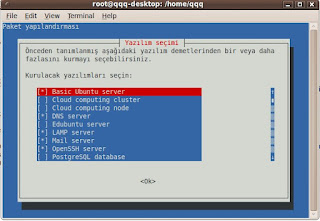
Ubuntu Altında Server Kurmanın En Kolay Yolu Tasksel

Tasksel ubuntu ve debian kullanıcıları için hazırlanmış önceden belirlenmiş paketleri seçip konsol ve komutlarla sizi uğraştırmadan istediğiniz paketleri ön tanıtımlı olarak kurabilen bir yazılımdır. Synaptic ve KPackageKit gibi düşünebilirsiniz. Lamp server kurmak istediğinizi farzedelim uzunca bir komut dizini yazmaktansa Tasksel konsoldan yönetici olarak çalıştırıp istediğiniz yazılımı seçmeniz yeterli sizin için bağımlıkları indirip gerekli bilgileri deriştirmenizi isteyecek kurulum tamamlanmış olacak
Tasksel'i açtığımız ön tanıtımlı olarak bir çok yazılım göreceksiniz Lamp server Dns Server Mail Server Kubuntu desktop masa üstü
gibi zahmete girmeden temel kullanıcı olarak da kullanabilirsiniz bu işin biraz kolayına kaçıyor tıpkı windows gibi bir kaç işlem kurulsun yeniden başlat herşey karşında...
kurulum için konsola sadece tasksel yazmanız yeterli gelen menüden istediginizi seçin kurulumu yok zaten ubuntu 7.10 dan itibaren ön tanıtımlı olarak mevcut

#tasksel


Gönderen Unknown

28 Eylül 2013 Cumartesi


Virtualbox Phpvirtualbox & Sanallaştırma Teknolojileri & Ubuntu

Virtualbox oracle firması tarafından geliştirilen masaüstü sanallaştırma yazılımıdır.Virtualbox sayesinde bir çok arkadaşımızında bildiği gibi normal masaüstü ortamında birden fazla işletim sistemini kurmamıza olanak tanır ve phpvirtualbox sayesinde bizim kurmuş olduğumuz sanal işletim sistemlerini ağ üzerinden paylaşmamıza veya dış ip ile web tarayıcımız üzerinden kullanma imkan sunar. Sanallaştırma teknolojileri port açma uzak lokasyonda kullanabilmek için çok iyi bir deneyimdir aynı zamanda yapılandırma konularında da biraz araştırmacı olarak sizleri terimler konusunda biraz daha ilerleteceğini düşünüyorum.


Kurulum için bize gerekli olanlar sırasıysal

Ubuntu 12.04 lts "benim kendi terchim sonuçta 10.04 veya farklı sürümlerde aynı şekilde yapılandırıp kullanabilirsiniz.

Virtualbox "virtualbox-4.1 stable"

Php virtualbox "phpvirtualbox-4.0-7"

genel olarak kurulum için gerekenler bunlar ve ek olarak lamp server da ihtiyacımız bulunmaktadır...

Klasik olarak sistemimizi güncelleyerek başlıyoruz.

sudo apt-get update
sudo apt-get upgrade

ve ihtiyacımız olan lamp server

sudo apt-get install lamp-server^

ön tanıtımlı kurulum tamamlanacaktır kendinize özgü bir mysql şifresi ile devam edebilirsiniz.

şimdi sıra geldi virtualbox indirmeye dilerseniz siteyi ziyaret ederek son sürümünü indirebilirsiniz buna bağlı olarak ta ilerki aşamada sürüme uygun ek paketleri de seçeceksiniz.

virtualbox

wget http://download.virtualbox.org/virtualbox/4.1.18/virtualbox-4.1_4.1.18-78361~Ubuntu~precise_i386.deb


virtualbox kurulum tamamladıysak bize ek paketler lazım olacak

wget -r http://download.virtualbox.org/virtualbox/4.1.8/Oracle_VM_VirtualBox_Extension_Pack-4.1.8.vbox-extpack

ek paketleri dilerseniz manuel olarak indirmek isterseniz

http://download.virtualbox.org/virtualbox/


virtualbox websrv sistemi reboot ettiğimiz de her seferinde manuel çalıştırmaktansa aşağıda küçük betik ile sizi küçük bir zahmetten kurtaracak dilerseniz bu bölümü atlayın

#!/bin/bash
/usr/bin/vboxwebsrv --background
virtualbox arka planda çalışsın ve kimseyi rahatsız etmemesin

~$ chmod u+rx start_vboxwebsrv.sh
sadece okumaya yetkili

~$ ./start_vboxwebsrv.sh
~$ exit
~#

virtualbox ilgili kurulum ve yapılandırma buraya kadar

Şimdi sıra geldi phpvirtualbox

google code ziyaret ederek güncellemeleri kontrol edebilirsiniz veya daha detaylı bilgi için bakmanız daha yararlı
phpvirtualbox şuan 4.0-7 sürümü mevcut ben bununla kuruluma devam edecem.


http://code.google.com/p/phpvirtualbox/

indirdiğimiz dosyayı kopyalayım

cp -r /kaynak_dizin /var/www

kısaca aşağıda dizine kopyalayabilirsiniz

gnome masa üstü ortamında nasıl root olurum derseniz

alt + F2 veya terminalden sudo nautilus

/var/www

phpvirtualbox için yapmanız gerekenler bu kadar ve web tarayıcımızdan erişeme açık

http://localhost/phpvirtualbox

sanırım login olmadınız hata aldınız :))

sorun yok
ve herşey log kayıtlarında gizli

yapmamış gerekenler

phpvirtualbox dosyasına bakalım

config.php-example olan dosyamızı config.php olarak değiştiriyoruz ve her şey burada gizli


bunu mv komutu ile yapabilirsiniz bildiğiniz üzre mv komutu aynı zaman da taşıma işlemi için kullanıyoruz fakat biz burada aynı dizin içerisinde çalışmaktayız ve dosya adı değiştiriyoruz.

# cd /var/www/phpvirtualbox

# pwd komutu ile hangi dizin de olduğunuzu kontrol edebilirsiniz.

mv config.php-example config.php

sadece arada bir boşluk bırakara komutunuzu giriniz

ikinci olarak config.php içerisinde yer alan kullanıcı adı ve pass kısmını degiştirmeniz

var $username = 'vbox';
var $password = 'pass';

phpvirtualbox kullanıcı adı şifre normalde admin password veya sistem kullanıcı adı ve şifresidir

qqq@XEN-990XA-UD3:~$ users
qqq-test

ve doğal olarak şifre ise root şifrenizdir.


phpvirtualbox ta yeni bir kullanıcı oluşturmadan var olan sistemde kullanmak
phpvirtualbox hangi ip üzerinde çalıştıracağız
phpvirtualbox manuel çalıştırmak


# /usr/bin/vboxwebsrv   "phpvirtualbox manuel olarak çalıştırıp test edebilirsiniz"
# vbox -c '/usr/bin/vboxwebsrv -H 127.0.0.1' "127.0.0.1 ip adresini değiştirecekseniz unutmayınız config.php dosyasını da yapılandırmalısınız."

bunun yanı sıra egerki dkms veya websrv halen çalışmadıysa

# /etc/vboxdrv çalıştırınız.


kurulum buraya kadar umarım yararlı olmuştur


Gönderen Unknown

27 Eylül 2013 Cuma


Koha Kütüphane Sistemi Kurulum


Koha Yeni Zelenda'da Horowhenua kütüphanesi için geliştirilmeye başlanmıştır açık kaynak kodlu bir kütüphane otomasyon sistemi dir...
Linux işletim sistemi üzerinde Mysql veri tabanı kullanılarak apache sunucu ile çalıştırılabilmektedir, sanırım Nginx ile de stabil olarak çalışır fakat denemedim kurulumu apache web server üzereni yapacağız... Koha modüler bir yapıya sahiptir ihtiyaçlar doğrultusunda yeni modüller eklenebilir html  tabanlı olduğunuz için kendi ihtiyaçlarınız doğrultusunda dilediğiniz gibi yerelleştirebilirsiniz... perl diliyle yazılmıştır  Koha ön tanıtımlı ara yüzü ingilizce olarak geliyor dilerseniz kurulumda veya sonrasında translate.koha sitesini ziyarete ederek türkçe patch değiştirebilirsiniz...
kurulumu gayet basit tüm adımları sırası ile takip ederseniz denemek isteyenler için başarılı diyebilirim


1 Kullanıcı ekleme

# sudo adduser koha

2 Koha kurulum önce sistemimiz de olması gerek yazılımlar kuruyoruz.

# sudo apt-get install lamp-server^
# sudo apt-get install yaz idzebra-2.0 idzebra-2.0-doc

3 Koha hakkında daha fazla bilgiye ihtiyaç duyarsanız siteyi ziyaret edebilirsiniz son olarak indiriyoruz.

# wget http://download.koha-community.org/koha-latest.tar.gz

# sudo tar -xvf [koha].tar.gz

4 Kurulum için gerekli bağımlılıklar ön paketlerin yüklenmesi 

# cd koha-3.06.*

# sudo dpkg --set-selections
# sudo dselect

dselect komutundan sonra karşımıza paket seçenekleri çıkacak i seçeneği seçip kabul edip kurmalısınız isterseniz ayar kaldırma gibi seçenekler var degerlendirebilirsiniz.

# install_misc/ubuntu-pkg-check.sh | grep none

sanırım bir çok arkadaşımız biliyordur apache karekter desteği sağlama

# sudo gedit /etc/apache2/conf.d/charset

AddCharset UTF-8 .utf8
AddDefaultCharset UTF-8

ve Mysql için, moodle sıkıntı yaşayan arkadaşlarla sıkça karşılaşmıştık localhosta mysql utf-8 sorunun bu şekilde aşabilirsiniz.

# sudo gedit /etc/mysql/my.cnf


init-connect='SET NAMES utf8'
character-set-server=utf8
collation-server=utf8_general_ci
character_set_client=utf8


# sudo update-locale LANG=en_IN.UTF-8


5 perl ve cpan kütüphanelerinin kurulumu

# sudo cpan Locale::Currency::Format Memoize::Memcached PDF::API2::Simple Storable Text::CSV::Encoded CGI::Session::Driver::memcached Template


# sudo cpan

[cpan] force install HTTP::OAI
[cpan] quit

6 Mysql de data oluşturma kullanıcı ekleme işlemleri

# mysqladmin -uroot -ppassword create koha

veya
# mysqladmin -u root -p
şifreniz.
create databases koha;

# mysql -u root -p

> GRANT ALL ON kohadata.* TO 'root'@'localhost' IDENTIFIED BY 'kurulumda-oluşturduğunuz-şifre';
> GRANT ALL ON kohadata.* TO 'koha'@'localhost' IDENTIFIED BY 'kurulumda-oluşturduğunuz-şifre';
> FLUSH PRIVILEGES;
> quit


7 Kurulum öncesi ayarlarımızı kontrol etmek için küçük bir test

# misc/sax_parser_print.pl


muhtemelen look bad çıktısını göreceksiniz. küçük bir değişiklik

# sudo gedit /etc/perl/XML/SAX/ParserDetails.ini


 [XML::LibXML::SAX::Parser]
 http://xml.org/sax/features/namespaces=1


# misc/sax_parser_print.pl

bir terslik olmaması durumunda Look good çıktısını göreceksiniz ve kuruluma başlayabilirsiniz....


# perl Makefile.PL     "eğerki hata alırsanız..hata çıktı satırın ilk kısmında .cpan la ilgilidir. kurulum sırasında dselect komutunu gözden geçirmelisiniz veya gerekli paketi kuralım
# make
# make test

hiç bir hata almadıysanız...

# sudo make install


sonrasında koha kurulmaya başlayacaktır...

kurulum sonrası birkaç adımda ayar yapmalıyız..

Sunucumuzda ön tanıtımlı olarak koha çalıştırma kısa yol dizini oluşturma

#sudo ln -s /etc/koha/koha-httpd.conf /etc/apache2/sites-available/koha

# sudo gedit /etc/apache2/ports.conf
port conf da gerekli değişikleri belirttiğimiz gibi yapıyoruz..

Listen 80
Listen 8080

#NameVirtualHost *:80
#NameVirtualHost *:8080


Apache sunucumu resetleyip yaptığımız degişikleri aktif ediyor.


# sudo a2enmod rewrite
# sudo a2enmod deflate
# sudo a2ensite koha
# sudo /etc/init.d/apache2 restart


8 Zebra server kurulumu ve otomatik başlatma

# sudo ln -s /usr/share/koha/bin/koha-zebra-ctl.sh /etc/init.d/koha-zebra-daemon
# sudo update-rc.d koha-zebra-daemon defaults
# sudo /etc/init.d/koha-zebra-daemon start

# sudo ln -s /usr/share/koha/bin/koha-zebraqueue-ctl.sh /etc/init.d/koha-zebraqueue-daemon
# sudo update-rc.d koha-zebraqueue-daemon defaults
# sudo /etc/init.d/koha-zebraqueue-daemon start


Kurulum burada bitti hiç bir hata almadıysanız kurulmuş olacak

http://127.0.1.1:8080 giriş yapabilirsiniz..


Gönderen Unknown

26 Eylül 2013 Perşembe

Ubuntu 12.04 64-bit sistemde skype 64-bit kurulumu

Skype güncelle sonunda ubuntu 64-bit desteği bulunmamakta ve 64-bit kullanan bir çok arkadaşımız kurulum sırasında mutliarch seçeneği ile sıkıntı yaşayabilir veya zahmete girmektense yazılım merkezi aracılığıyla zahmetsizce kurmak isteyebilir
bu nedenli ki skype-64 seçeneğini sizleri düşünerek paylaşıma sunuyorum...
Ek güncellemelerle yine son sürüme yükseltip kesinlikle hiç bir sıkıntı olmadan kurulumu tamamlayabilirsiniz.
her hangi bir sistem açığına neden olmamaktadır...
sıradan bir paketleme yönetimi ile sizlere paylaşıma sunuyorum...

skype-ubuntu_4.-1_amd64

Download

http://goo.gl/zkyle


Gönderen Unknown
Pitgin facebook pluginArtık facebook sitesini ziyaret edip giriş yapmadan da facebook'taki arkadaşlarımızla sohbet edebilme imkanımız doğdu bundan önce degişik platformalarda çalışmasına ragmen artık pidginde facebook eklentisi sayesinde hem facebook hemde tüm sosyal ağlara tüm linuxcular daha yakın olacak.
Sanırım ilerleyen zamanlarda tüm sosyal ağlara tek bir programla ulaşacağız ne dersiniz, fenada olmaz kurulum içinse; yapmamız gereken siteyi buradan ziyaret edip facebook eklentisini indirmemiz.
kullanmak içinse hesaplardan facebook hesabı ekle kısmından mail adresimizi yazmak hoş vakitler... :\\
Gönderen Unknown
Blogger tarafından desteklenmektedir.